U盤裝系統,BIOS下如何更改硬盤IDE為AHCI模式?BIOS是基本輸入輸出系統,是一組固化到計算機內主板上一個ROM芯片上的程序,它保存著計算機最重要的基本輸入輸出的程序、系統設置信息、開機后自檢程序和系統自啟動程序 。不少朋友在U盤裝完WIN7系統后直接變黑屏或藍屏導致不能進入系統,出現這種情況并不是電腦或系統問題,是由于現在的硬盤都是串口硬盤 , 所以U盤在裝Win7系統時無法識別硬盤,因此要進BIOS里改硬盤模式為AHCI模式 。下面是在BIOS里更改硬盤模式具體操作方法,一起來看看吧 。
操作方法:
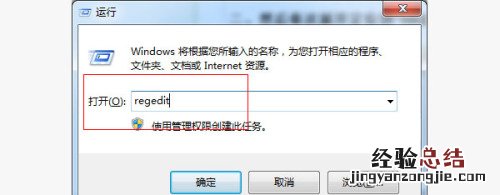
一、首先打開開始菜單中的運行選項,并輸入“regedit”回車打開注冊表編輯器 。
二、然后依次展開定位到“HKEY_LOCAL_MACHINESystemCurrentControlSetServicesMsahci”下的“Start”子健 , 鼠標右擊將start鍵值的數值數據修改為“0”,然后確定并退出注冊表 。
三、之后重啟電腦,在電腦開機時按Del鍵進入BIOS設置界面,最后將IDE模式改為ahci,如下圖 。不同的主板可能在BOIS界面顯示有所不同,或者有的筆記本是SATA MODE---enable 。
【U盤裝系統,BIOS下如何更改硬盤IDE為AHCI模式?】最后建議大家在U盤裝WIN7系統時 , 首先把硬盤模式改為AHCI模式,由于Windows 7系統自帶AHCI驅動程序,重啟開機后會自動安裝 。