一、配置服務器端
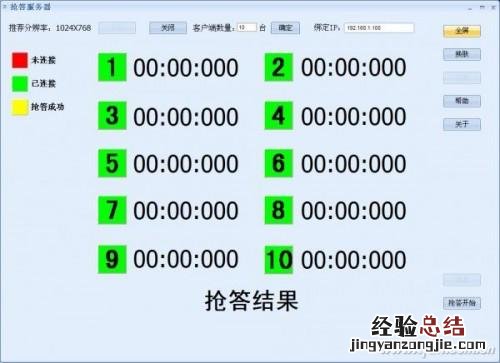
將多媒體網絡教室與大屏幕連接的電腦IP地址設置為:192.168.1.100 , 作為搶答器服務器 , 方便供所有參賽隊及觀眾通過大屏幕觀看搶答結果 。下載“局域網搶答器 ”壓縮包 , 復制到與大屏幕連接的電腦上,解壓后運行Server.exe這個服務器端軟件 , 打開“搶答服務器”界面 , 在“客戶端數量”后輸入參與搶答的客戶端數量 , 默認是10個 。在“綁定IP”后的文本框中輸入搶答服務器IP地址:192.168.1.100 。點擊“開啟”按鈕,若系統防火墻彈出提示框,選擇允許或者解除阻止,搶答服務器就配置好了(圖1) 。
圖1
二、配置客戶端
將解壓得到的Client.exe這個局域網搶答器客戶端,分別復制到10臺電腦上,作為參賽隊的搶答器用 。將各搶答客戶端電腦IP地址的末段需與參賽隊序號相對應,且中間不能跳號 。那就將1號隊使用的電腦IP設置為192.168.1.1 , 2號隊使用的電腦IP設置為192.168.1.2,以此類推,10號隊電腦IP為192.168.1.10 。
在客戶端電腦上運行Client.exe程序后,客戶端程序界面進入全屏狀態 , 點擊“退出全屏”按鈕返回普通模式,推薦配置好參數使用全屏模式,這樣可以避免選手點擊程序界面以外的區域而影響比賽 。在“服務器IP”后輸入搶答服務器電腦的IP地址:192.168.1.100(圖2) 。隨后點擊勾選左上角的“連接”選項,就會與搶答器服務器連接成功,“連接”選項變成了“斷開”選項,并在中部“提示信息”框中顯示“已連接到服務器”信息 。使用同樣的設置方法,將所有搶答客戶端配置好,并都與搶答器服務器連接成功 。此時參賽隊電腦上的“搶答客戶端”界面中的“搶答”按鈕還處于不可用狀態 , 選手還不能搶答(圖2) 。
圖2
三、搶答競賽
所有客戶端參賽隊使用的電腦與搶答服務器連接成功后 , 在“搶答器服務器”程序界面中就會以綠色顯示出所有連接成功的客戶端名稱 。所有的客戶端都連接成功后,就可以開始搶答競賽了 。
主持人宣讀完一道競賽題后,點擊“搶答服務器”界面右下方的“搶答開始”按鈕后,參賽隊電腦上的“搶答客戶端”界面中的“搶答”按鈕被瞬間點亮激活,此時選手快速按下客戶端電腦的回車鍵,或鼠標點擊“搶答客戶端”界面中的“搶答”按鈕進行搶答 。參賽隊搶答成功后,在服務器端程序界面下方顯示該隊客戶端名稱和所用時間,同時上方該隊客戶端名稱會以黃色顯示,并且有清脆的聲音提示,另外顯示每個參賽隊搶答所用時間(圖3) 。
圖3
【局域網搶答器 如何快速架設局域網搶答系統?】完成一輪搶答競賽題后,點擊服務器端程序界面上的“重置”按鈕,準備開始下一輪搶答 。選手們準備好后,主持人宣讀完競賽題后,再點擊“搶答開始”按鈕,又可開始搶答了,操作簡單方便,非常適合學校組織小型搶答競賽使用 。使用這一方法,很快各系各班都完成了參賽隊的選拔工作 。