當您在win7和 Vista系統下進行與證書相關的操作時,請按以下步驟檢查和設置您的電腦 。
1)當您在win7和vista系統
【財付通Vista系統環境下如何正常使用證書以及控件?】小貼士:
a) 下載控件時請注意您存放文件的路徑,以免下載后找不到控件所在位置,導致無法安裝 。
b) 提示您下載時您直接點擊了“確認”,下載完成后找不到控件所在的位置,怎么辦?
如果您是使用“超級旋風”下載,請試試到這個文件夾查看:C:QQDownload
如果您是使用“迅雷”下載,請試試到這個文件夾查看:C:TDDownload
找到名為 tenpaycert.exe 的文件,用鼠標左鍵雙擊即可進行安裝 。
c) 如果在文件夾里找不到此文件,建議您點擊上面的鏈接重新下載一次 , 并記住文件所存放的位置測試證書控件是否已 經能夠正常使用:
a) 如果提示您“證書控件仍無法正常使用”,請再次確認您的電腦是否已經按照上面的步驟設置好;
b) 如果提示您“證書控件已可以正常使用”,請關閉所有網頁瀏覽器,重新打開瀏覽器后,登錄財付通主站,進行證書 的相關操作 。
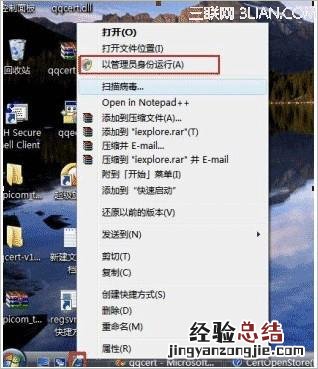
2) 對于系統管理員用戶,在打開IE瀏覽器之前,請先用鼠標右鍵點擊IE瀏覽器圖標,在彈出的快捷菜單中選擇“以管理 員身份運行”(如下圖),然后再打開IE瀏覽器 。(備注:只支持IE內核的瀏覽器,如:IE,TT,傲游maxthon等;暫不支持非IE內核的瀏覽器 , 如火狐firefox等;)
打開ie瀏覽器之后,為了能讓控件正常運行,請按如下步驟進行設置
a)如圖 選擇點擊 “工具”=》“Internet選項”(紅框標識處);
b)點擊后出現如下窗口,點擊“安全”(紅框標識處);
c)點擊后出現如下窗口,點擊“可信站點”(紅框標識處);
d)點擊后出現如下窗口,點擊“站點”按鈕(紅框標識處);
e)點擊后出現如下窗口,輸入https://*.tenpay.com(紅框1),然后點擊“添加”按鈕(紅框2),最后關閉窗口;
f)如下窗口所示,點擊“關閉”按鈕(紅框標識處);
g)點擊“關閉”后,顯示如下窗口,點擊“自定義級別”按鈕(紅框標識處);
h)點擊后出現如下窗口,找到“運行ActiveX控件和插件”選項(紅框標識1),設置為“啟用”(紅框標識2) , 設置好 之后點擊“確認”按鈕(紅框標識3);