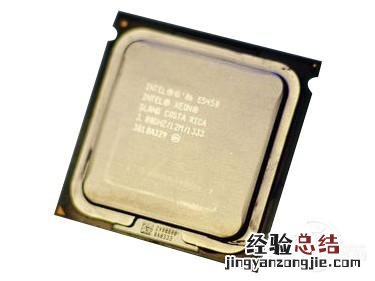
Windows Vista查看“系統屬性”時,處理器 (CPU) 速度的報告值可能低于最高速度 。如要查看“系統屬性”,您可以點擊“開始” , 右鍵點擊“我的電腦”圖標,然后在菜單列表中選擇“屬性” 。“系統屬性”將顯示CPU當前的運行速度(或當前速度) 。產品宣傳中的速度值是 CPU 能夠達到的最高運行速度(或最高速度) 。通常,“系統屬性”中的 CPU 速度報告值與 CPU 最高速度之間存在一定差距 。
配有 Intel 和 AMD 移動處理器的筆記本電腦使用處理器限速特性控制處理器速度 。因為用戶設定的“電源選項”(無論筆記本電腦使用交流電源還是直流電源)以及當前運行的系統進程和應用程序的要求,您的處理器可能會降低速度 。處理器限速特性旨在通過只供應必要電能而延長電池使用壽命(使用直流電源時) 。Intel 筆記本電腦使用 SpeedStepreg; 技術,而 AMD 系統使用 PowerNow!reg; 技術 。
使用 Microsoft“系統信息”查看最高速度
您可使用 Microsoft“系統信息”實用工具查看處理器的最高速度:
點擊 “開始” 并在“搜索”字段中鍵入 “運行”。在可用時選擇 “運行”,然后在出現的“運行”窗口中鍵入 “msinfo32”。
或者您也可以點擊 “開始” , 然后在“搜索”字段中鍵入 “系統信息”。在其可用時選擇 “系統信息”,然后將出現“系統信息”窗口 。
您也可以同時按下 FN 和 Esc 鍵訪問“系統信息”窗口 。
【win10不支持卸載 copilot Win】
系統信息實用程序話框將顯示包括最高速度在內的處理器信息 。
使用“HP Help and Support”查看當前速度和最高速度
您可以使用“HP Help and Support”查看處理器的當前速度和最高速度:
點擊 “開始” > “幫助和支持”。出現“幫助和支持”窗口時選擇 “系統信息”。“系統信息”窗口即會出現 。
在 “硬件”,點擊 “處理器”。
將會出現您系統處理器的名稱、最大速度和處理器芯片信息 。
控制處理器限速功能
您可以通過“控制面板”中的“電源選項”控制處理器限速特性 。
點擊 “開始”>“控制面板”。
出現“控制面板”窗口時,選擇 “Hardware and Sound”。
出現“Hardware and Sound”窗口時,選擇 “Power Options”。
或者您也可以右鍵點擊系統任務欄內時鐘旁邊的電源圖標,然后從下拉菜單中選擇 “Power Options”。
出現“Power Options”窗口后,您可以三個計劃中進行選擇:
HP Recommended
在節電和性能之間實現了折中 。
Power saver
當您無法連接到墻壁電源插座時,請使用“Power saver”模式 。
High performance
當您插入墻壁插座且需要最佳處理器響應率時 , 請使用“High performance”模式 。
您也可以點擊 “Change plan settings” 自定義這些電源計劃 。