雖然在Win10專業版、企業版和教育版中我們可以設置安裝Windows更新的時間和控制重新啟動 , 但是卻無法控制Windows更新的下載時間,下載更新依然是自動進行的 。下面分享一下通過組策略設置讓Win10專業版/企業版/教育版不再自動下載和安裝更新,而是在下載和更新前顯示通知,你可以在合適的時間再轉到Windows更新進行下載和安裝更新 。
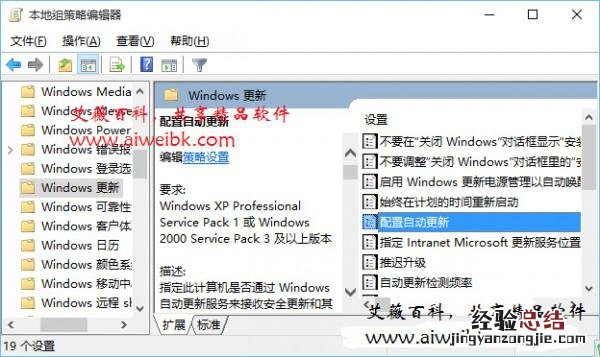
打開Win10本地組策略編輯器 , 依次定位到“計算機配置 - 管理模板 - Windows組件 - Windows更新”,然后在右側窗口中找到“配置自動更新”項 。如圖:
雙擊該項打開“配置自動更新”窗口 。如圖:
選中“已啟用”,然后你就可以在下面的配置自動更新選項中選擇你想要的下載和安裝更新的方式了 。共有四個選項:通知下載并通知安裝、自動下載并通知安裝、自動下載并計劃安裝、允許本地管理員先把設置 。這些選項的含義在右側的窗口有詳細的解釋,內容如下:
指定此計算機是否通過 Windows 自動更新服務來接收安全更新和其他重要下載 。議選擇“2 - 通知下載并通知安裝”,這樣在下載和安裝更新前就會給出通知,你可以在自己合適的時間再轉到Windows更新下載和安裝更新 。
注意:此策略不適用于 Windows RT 。
通過使用此設置,可以指定是否在此計算機上啟用自動更新 。如果啟用該服務 , 則必須在“組策略設置”中選擇四個選項之一:
2 = 在下載和安裝任何更新前發出通知 。
當 Windows 找到適用于此計算機的更新時,用戶將會接到可以下載更新的通知 。轉到 Windows 更新后,用戶即可下載和安裝任何可用更新 。
3 =(默認設置)自動下載更新,并在準備安裝更新時發出通知
Windows 查找適用于此計算機的更新,并在后臺下載這些更新(在此過程中,用戶不會收到通知或被打斷工作) 。完成下載后,用戶將收到可以安裝更新的通知 。轉到 Windows 更新后,用戶即可安裝更新 。
4 = 自動下載更新并按下面指定的計劃進行安裝 。
使用“組策略設置”中的選項指定計劃 。如果沒有指定計劃,則所有安裝的默認計劃為每天的凌晨 3:00 。如果任何更新要求重新啟動以完成安裝,Windows 將自動重新啟動計算機 。(在 Windows 準備重新啟動時,如果用戶已登錄到計算機,用戶將收到通知并且可以選擇延遲重新啟動 。)
在 Windows 8 及更高版本上 , 可以設置在自動維護期間(而非按照特定的計劃)安裝更新 。自動維護將在計算機處于非使用狀態時安裝更新,避免在計算機通過電池電源供電運行時實施維護 。如果自動維護有 2 天未能安裝更新,Windows 更新將立即安裝更新 。隨后,用戶將會接到即將重新啟動的通知,只有在不會引起意外數據丟失的情況下才會執行重新啟動 。
可以通過使用以下組策略設置進一步控制自動維護:“計算機配置”>“管理模板”>“Windows 組件”>“維護計劃程序”
【給出提示 如何讓Win10專業版/企業版/教育版不自動下載和安裝更新】5 = 允許本地管理員選擇自動更新應通知并安裝更新的配置模式 。
如果選擇此選項,則允許本地管理員使用 Windows 更新控制面板選擇所需的配置選項 。不允許本地管理員禁用自動更新配置 。
如果將此策略的狀態設置為“已禁用”,則必須下載并手動安裝 Windows 更新中的任何可用更新 。為此,請使用“開始”菜單搜索 Windows 更新 。
如果將狀態設置為“未配置” , 則沒有在組策略級別上指定使用自動更新 。不過,管理員仍然可以通過控制面板來配置自動更新 。