對于剛接觸Linux的用戶來說,安裝系統和配置網卡的過程也可能要用很長的時間,Centos6.5的安裝方式有二種,圖形模式和文本模式 。文本模式從6開始就不支持自定義分區了(新手練習時默認分區足夠用),如果需要自定義分區要使用圖形模式安裝 。大家在學習Linux時 , 不需要一開始就在物理機上安裝 , 下面就使用VMware Workstation虛擬機軟件演示一下文本模式安裝 。
演示環境所需要的軟件:
虛擬機版本:VMware Workstation12
Linux版本:CentOS-6.5-x86_64-bin-DVD1.iso
下面的過程分為三部分
配置虛擬機
文本模式下安裝Centos6.5
配置網卡后使用遠程管理工具連接
一、配置虛擬機
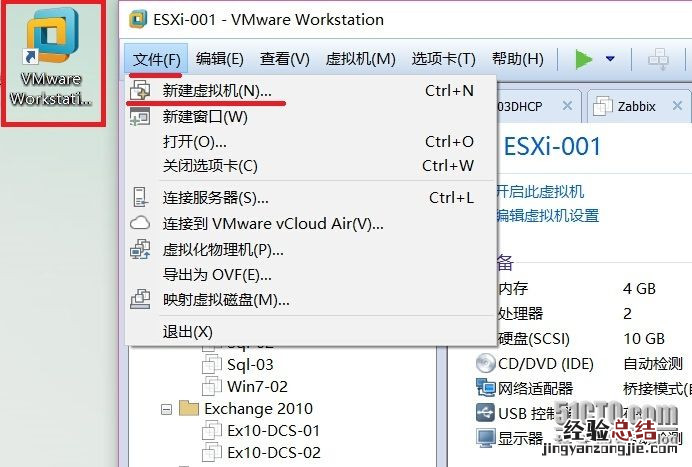
打開VM虛擬機軟件,單擊“文件”-“新建虛擬機”
選擇“自定義(高級)”選項,單擊“下一步”
硬件兼容性界面選項保持默認單擊“下一步”
安裝客戶機操作系統界面 , 此處選擇“稍后安裝系統”以后安裝系統也可一直使用此項,設置完成后再添加ISO,這樣安裝肯定沒有問題 。(有的版本選第二項添加ISO項后會安裝不成功,以及后面要求填寫用戶名密碼等信息),單擊“下一步”
這里選擇Linux版本選擇“CentOS 64位”,單擊“下一步”
設置虛擬機名稱及存放位置,自己可根據需要隨意填寫和設置 , 單擊“下一步”
CPU和內存保持默認即可,內存默認是1024MB , 二個選項以后可根據自己需要修改,單擊“下一步”
網絡類型 , 選項橋接模式,該模式安裝完成后配置和本機相同的網段 , 然后使用遠程工具來管理系統 。單擊“下一步”
IO控制器和虛擬磁盤類型保持默認,單擊“下一步”
選擇磁盤界面 , 由于是新安裝系統沒有硬盤,這里選擇“創建新虛擬磁盤”,單擊“下一步”
*指定磁盤容量界面:設置磁盤大小 , 此處默認是20G,可以不做更改(學習用足夠),由于我們使用的是虛擬系統 , 安裝完成后,只是創建一個文件與我們的硬盤大小無關 。
*此界面不要選擇“立即分配所有磁盤空間”如果選中該選項,系統把20G空間一下都分配給該虛擬機,這樣很浪費磁盤的空間 。
*選擇“將虛擬磁盤存儲為單個文件”這樣在虛擬機文件夾只產生一個文件 。
指定磁盤文件界面:是指虛擬機文件放的位置 。保持默認,單擊“下一步”
單擊“自定義硬件”
使用下面的“移除”按鈕 , 刪除聲卡和打印機,選中CD/DVD,右側點擊瀏覽選中Centos6.5的ISO文件,設置完成后,單擊“關閉”,再單擊“完成” 。
二、安裝系統 , 文本模式下安裝Centos6.5
單擊“開啟此虛擬機”
開機后,會出現下面的界面,此時不要按“回車”鍵
界面說明:
Install or upgrade an existing system 安裝或升級現有的系統
install system with basic video driver 安裝過程中采用 基本的顯卡驅動
Rescue installed system 進入系統修復模式
Boot from local drive 退出安裝從硬盤啟動
Memory test 內存檢測
出現上圖的界面后 , 按ESC鍵 , 輸入linux text,來進入文本安裝模式 。
是否對CD媒體進行測試,這里選擇“Skip”跳過測試 。
這是歡迎界面,點擊“OK”回車確認
選擇安裝語言,此處保持默認English 。不管是學習和以后使用都建議不要選擇中文 , “OK”回車確認
鍵盤選擇 , 默認選擇美式鍵盤即可
這里是安裝警告,提示安裝系統需要初始化虛擬磁盤,會造成所有數據的丟失
有4個選項:忽略/忽略所有/初始化/初始化所有 。
由于我們是新安裝,磁盤里沒有數據,選擇Re-initialize all初始化所有 。
選擇時區,這里選擇亞州上海 , 注意:沒有北京等地區
給系統的root設置密碼,最好滿足復雜度,否則會提示錯誤,如設置成Abc@123
下面是磁盤分區,有三個選項
*Use entire drive (使用整個磁盤)
這個方案會刪除硬盤上所有分割區,然后再重新分割硬盤 。如果您硬盤上有您想保留的操作系統,請不要選擇此項 。
* Replace exiting Linux system (替換掉現有的 Linux 系統)
這個方案會刪除硬盤上所有 GNU/Linux 分割區,然后再重新分割硬盤 。這種方案不會刪除其他操作系統的分割區 。如果您硬盤上有您想保留的 GNU/Linux 系統,請不要選擇此項 。
*Use free space (使用可用空間)
這個方案不會刪除任何分割區,只使用尚未分給任何分割區的空間進行自動分割 。如果您的硬盤早已被另一個操作系統占用了,此項用不了 。
由于我們是新建的硬盤,所以直接使用Use entire drive安裝即可 。
提示開始寫數據,選擇Write changes to disk
安裝完成,提示reboot重啟,該過程根據機器性能,3-5分鐘可安裝完成
進入系統界面,輸入
localhost login:root
Password:密碼輸入時不會顯示,輸入完成后按回車即可
三、配置網卡后使用遠程管理工具連接
輸入:vi etc/sysconfig/network-scripts/ifcfg-eth0
按回車,出現如下界面,按i進入編輯模式,按第二張圖所示的模式,填寫自己的靜態IP地址、網關等信息,填寫完成后按esc鍵退出編輯模式,輸入:wq(保存退出)
DEVICE=eth0
HWADDR=00:0C:29:E5:2E:02
TYPE=Ethernet
UUID=8e6b6bfc-da88-4715-8d5e-c666ce949d42
ONBOOT=yes 開啟自動啟用網絡連接
NM_CONTROLLED=yes
BOOTPROTO=static 啟用靜態IP地址
IPADDR=10.3.20.66 設置IP地址
NETMASK=255.255.255.0 設置子網掩碼
【刀劍封魔錄攻略超詳細 超詳細Centos】GATEWAY=10.3.20.1 設置網關
DNS1=8.8.8.8 設置主DNS
DNS2=114.114.114.114 設置備DNS
重啟網卡輸入[root@localhost ~]# /etc/init.d/network restart , 回車后,提示網卡重啟
最后使用遠程連接工具SecureCRT(Xshell等工具)連接,如下圖所示
這樣基本上就ok了