
【Word文檔如何使字體變大?】有網友問Word文檔如何使字體變大?
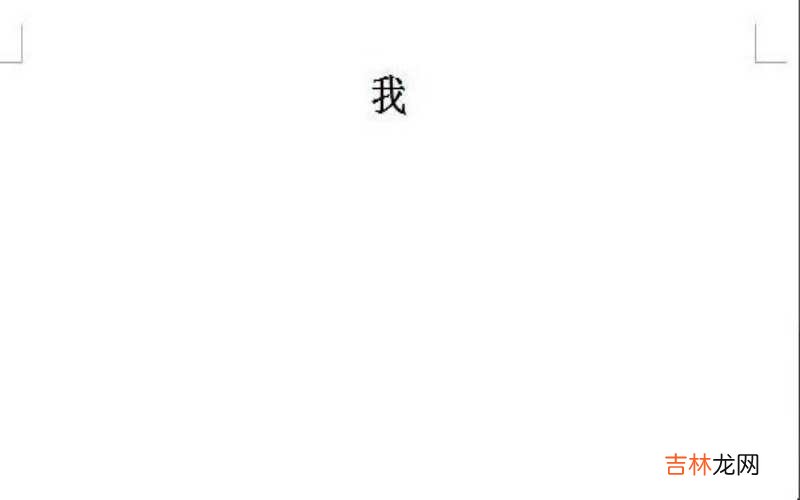
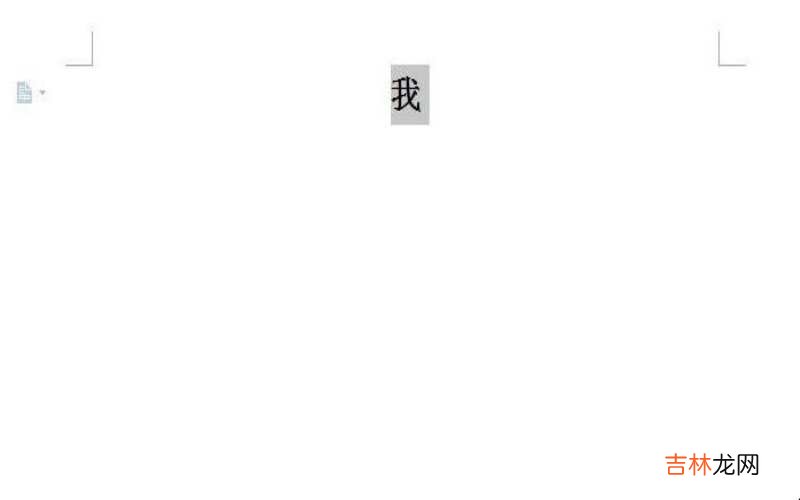
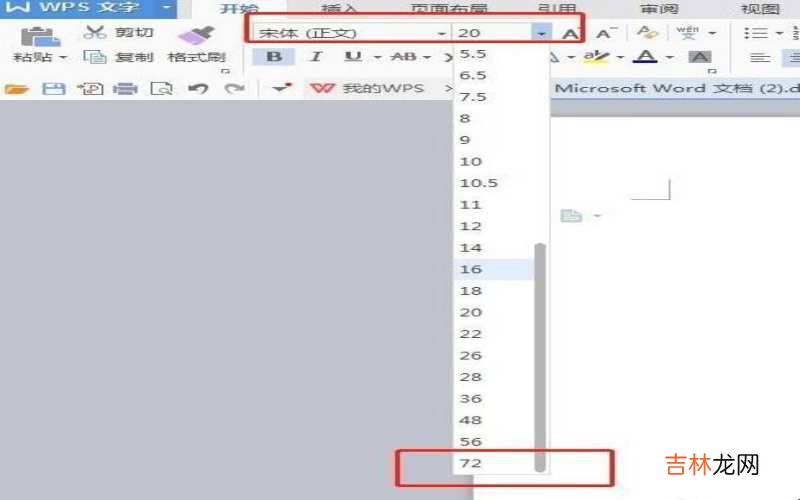
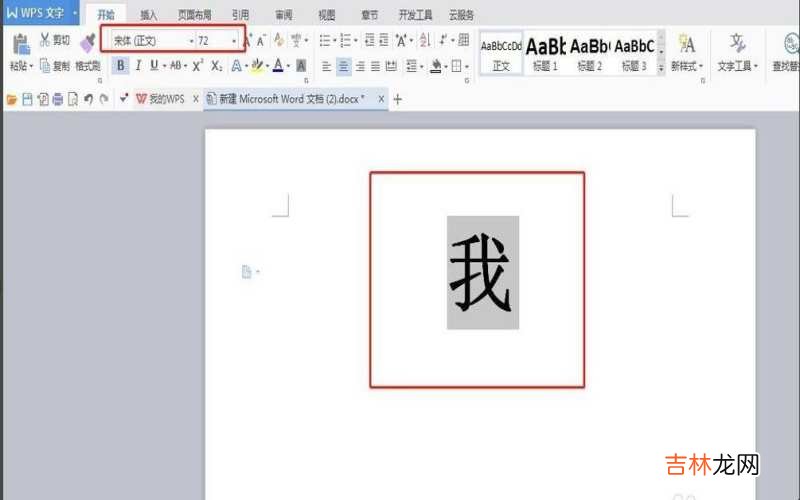
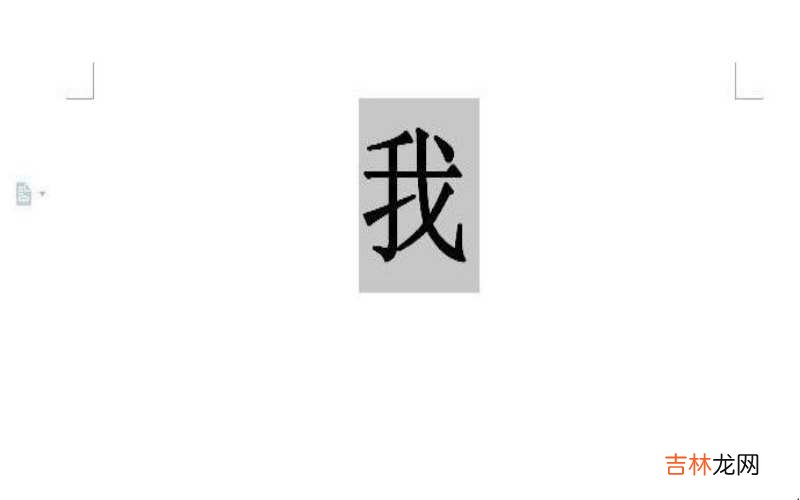
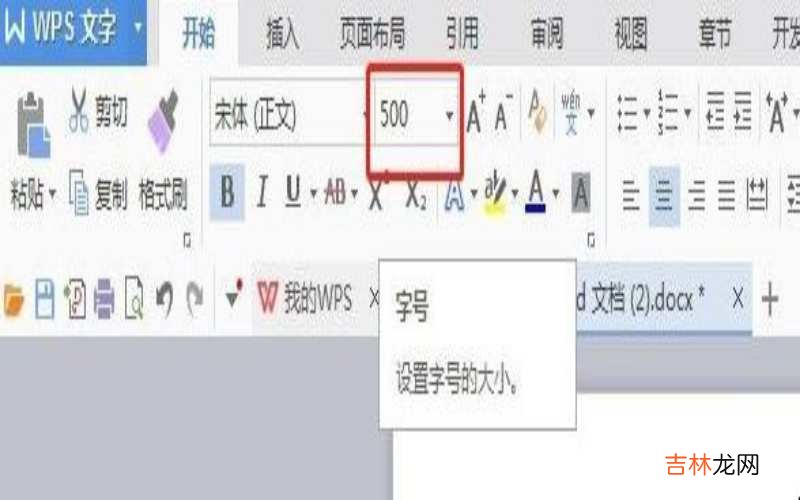
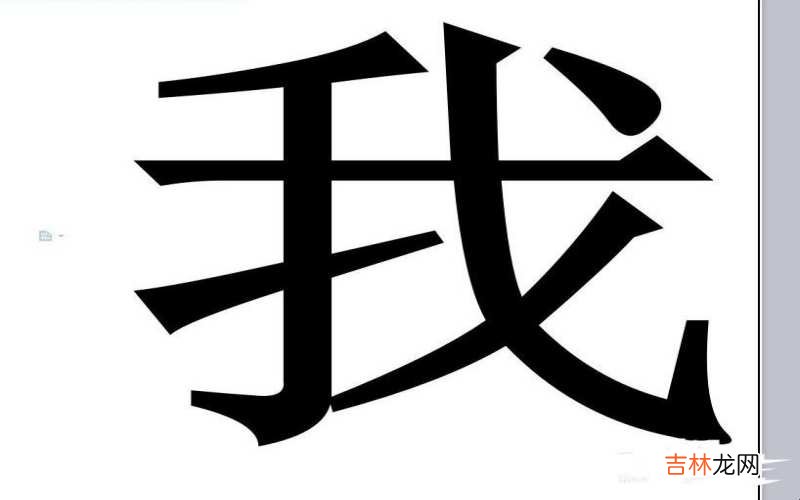
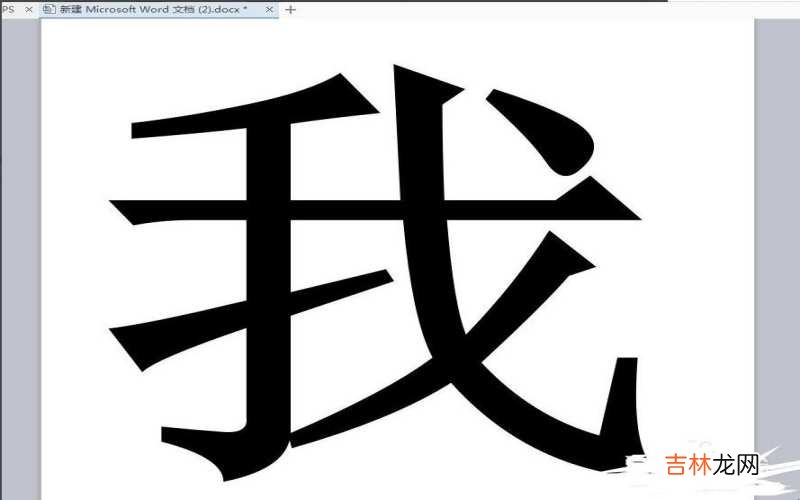
第一、如圖所示,這個“我”字,想把它放大至整個Word文檔 。
文章插圖
Word文檔如何使字體變大
文章插圖
Word文檔如何使字體變大
文章插圖
Word文檔如何使字體變大
文章插圖
Word文檔如何使字體變大
文章插圖
Word文檔如何使字體變大
文章插圖
Word文檔如何使字體變大
文章插圖
Word文檔如何使字體變大
文章插圖
Word文檔如何使字體變大
經驗總結擴展閱讀













- 電腦如何打開系統還原?
- 華為如何分辨翻新機?
- 如何調整電腦屏幕比例?
- 衛生間地漏如何選擇?
- 紅木家具沙發如何選?
- 如何維護家居安全?
- 墻面漆如何驗收?
- 家用真空封口機使用性如何?
- 如何看iphone運行內存?
- 如何禁用筆記本自帶鍵盤?