有網友問電腦如何打開系統還原?
第一、鼠標右鍵桌面“計算機”圖標,然后在彈出的對話框中點選“屬性”按鈕 。

文章插圖
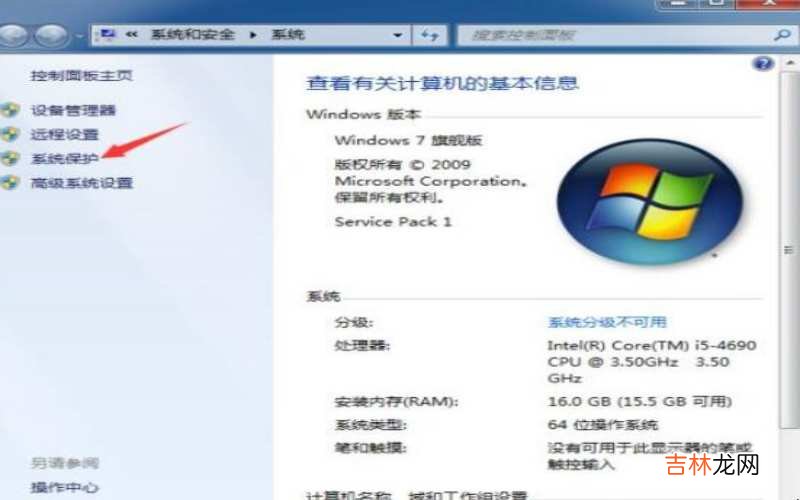
電腦如何打開系統還原第二、彈出“查看有關計算機的基本信息”對話框 。

文章插圖
電腦如何打開系統還原第三、在此界面中,點擊“系統保護”按鈕 。
文章插圖
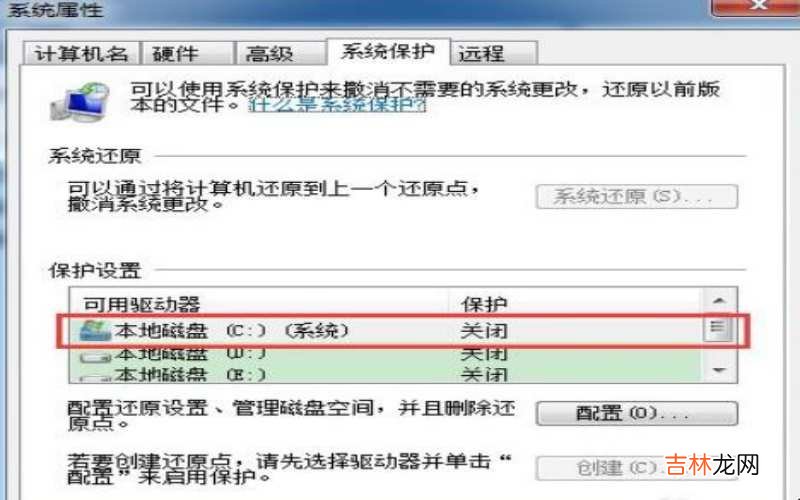
電腦如何打開系統還原第四、打開“系統屬性”對話框,在“保護設置”中,我們可以看到“本地磁盤C”是處于關閉狀態,我們需要將他打開,以開啟系統還原功能 。
文章插圖
電腦如何打開系統還原第五、點擊“配置”按鈕 。

文章插圖
電腦如何打開系統還原第六、此時,在“還原設置”選項中,“關閉系統保護”選項處于勾選狀態,表示電腦已關閉系統還原功能 。

文章插圖
電腦如何打開系統還原第七、此時需要開啟系統還原功能,勾選“還原系統設置和以前版本的文件”選項 。

文章插圖
電腦如何打開系統還原第八、選好還項后,點擊“應用”按鈕,以使還選功能生效,然后點擊“確定”按鈕,退出操作界面,至此系統還原功能已全部開啟 。

文章插圖
電腦如何打開系統還原【電腦如何打開系統還原?】以上就是給各位帶來的關于電腦如何打開系統還原的全部內容了 。
經驗總結擴展閱讀
-
-
很多人都說女兒是父母的貼心小棉襖|女兒嫁過去之后,父母要多少彩禮?
-
厭食癥|身材自卑瘋狂減肥,再也吃不下東西,病態美可能是厭食癥惹的禍
-
-
-
陳默|《你安全嗎》木桐和陳默的相互“隱瞞”,給了將軍多少機會?
-
-
事情有一種“反差”叫瘦了的關曉彤,實力證明“巴掌腰”有多細,P圖師都懵了
-
-
-
龍椅|匪夷所思!故宮出現神秘怪事,外國人坐上龍椅后離奇死亡
-
-
-
-
-
發型 山城小栗旬還是錯付了,夸完自家客人一半水粉,jkl就換了新發型
-
2023年2月10日是什么日子 2023年正月廿十黃歷查詢
-
安杰|讀《父母愛情》原著,才知:安杰對江德福沒有愛情,只有認命
-
-