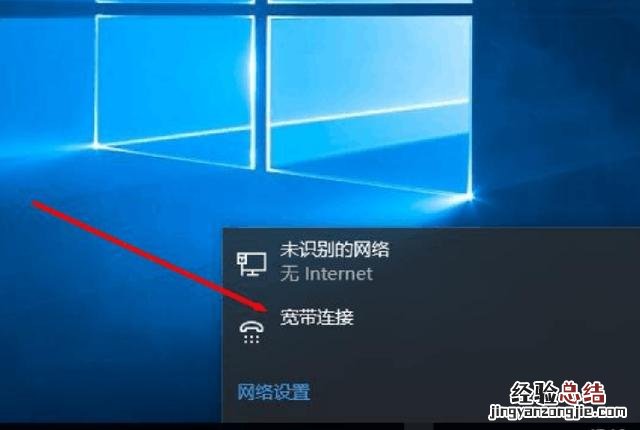
現在很多人都已經把電腦升級到 win10 系統了,但是有沒有覺得它的寬帶連接
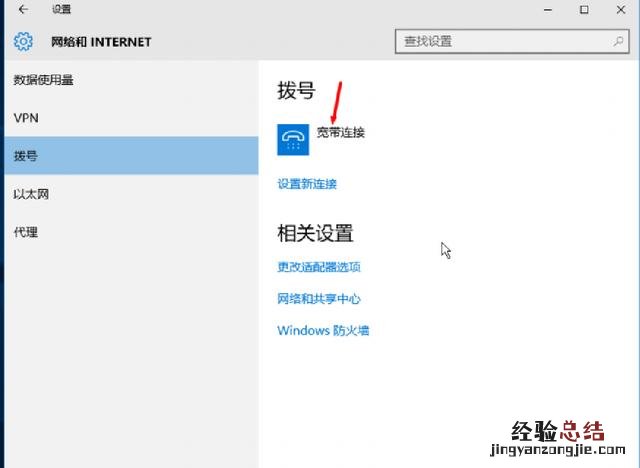
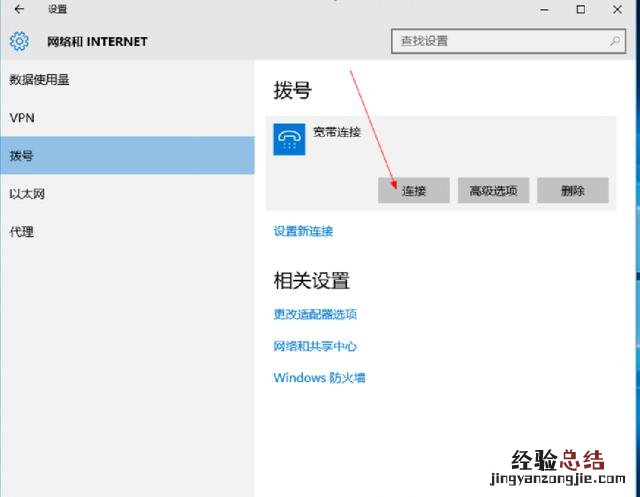
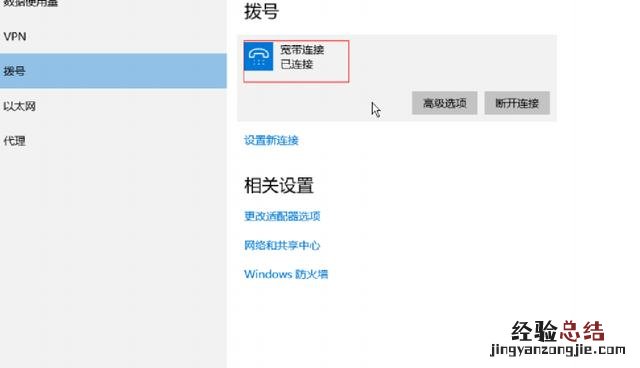
很麻煩呢?需要點擊任務欄網絡連接圖標→寬帶連接→再點設置 [撥號 ]界面的
寬帶連接→連接, 即使是通過桌面上的寬帶連接快捷方式 , 也是默認打開 VPN ,
還要換到撥號→寬帶連接→連接,這樣才能連接上 。現在我就來說一下怎樣通過
創建任務讓 win10 電腦開機自動連接寬帶網絡!網上很多教程不太完整 , 我在這盡可能描述各種可能的問題 。

文章插圖
文章插圖
文章插圖
文章插圖
文章插圖
需要準備:能正常使用的電腦(臺式機、筆記本、平板電腦都行)
Windows 10 操作系統(專業版、家庭版、教育版等各種版本,32/64 位)
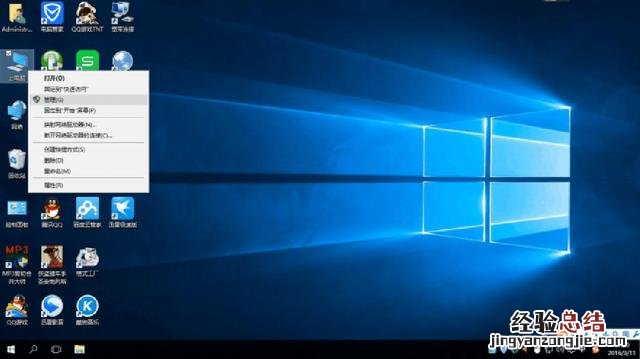
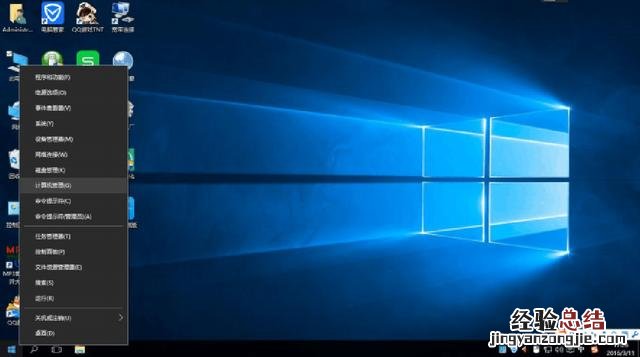
鼠標右鍵點擊左下角開始菜單或右擊此電腦→選擇管理(計算機管理) 。
文章插圖
文章插圖
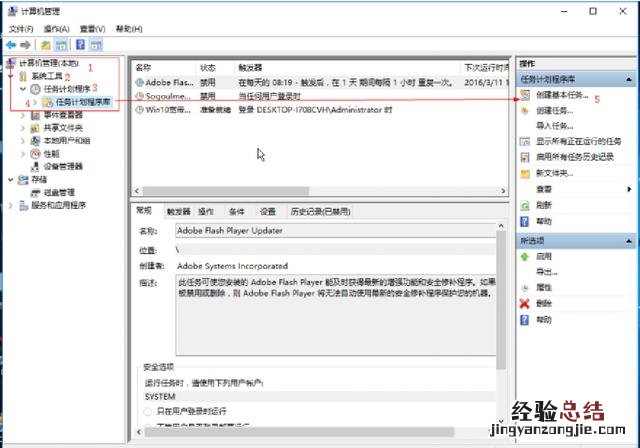
依次展開窗口左側的: 計算機管理 (本地)→系統工具→任務計劃程序→任務計
劃程序庫 , 點擊右側的創建基本任務,也可以右擊任務計劃程序庫→創建基本任
務 。
文章插圖
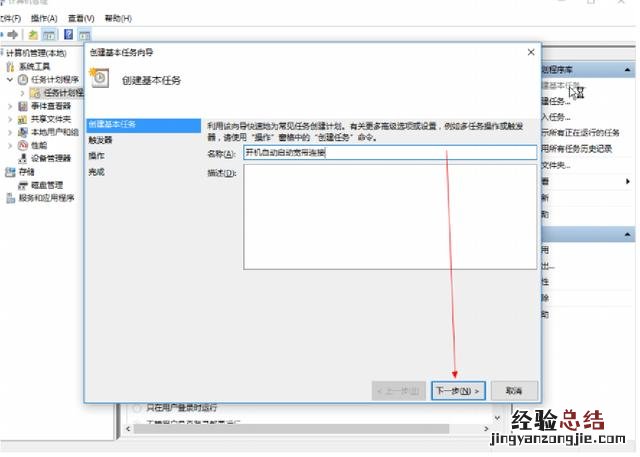
寫上任務名稱和描述,我寫的是“開機自動啟動寬帶連接”,描述不寫,你可以
隨便寫什么名字,寫好后點擊下一步 。
文章插圖
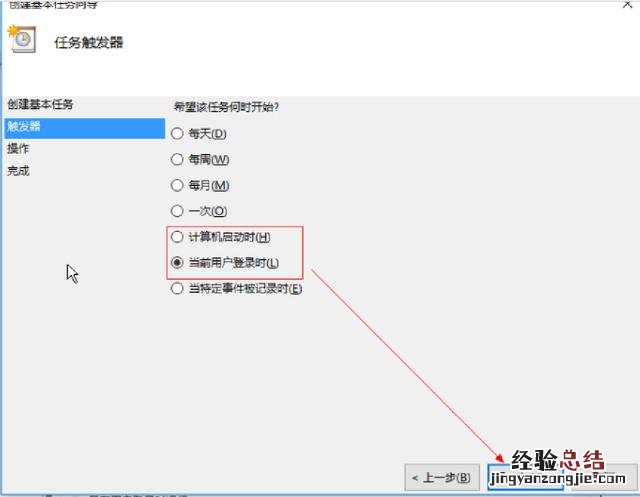
選擇觸發器,有【每天、每周、每月、一次、計算機啟動時、當前用戶登錄時、
當特定事件被記錄時】可以?。綣愕牡縋悅揮鋅藶刖脫≡竇撲慊舳保?
有密碼就選擇當前用戶登錄時,我的有密碼,所以選擇當前用戶登錄時 。選好后
點下一步 。
文章插圖
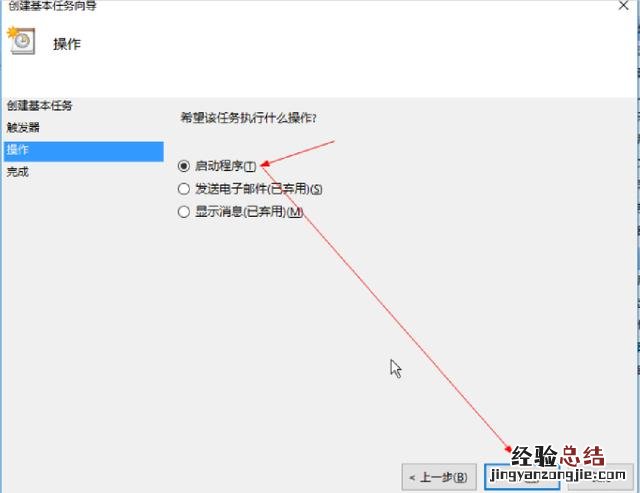
選擇操作,有【啟動程序、發送電子郵件、顯示消息】,選啟動程序,默認就是
這個,然后下一步 。
文章插圖
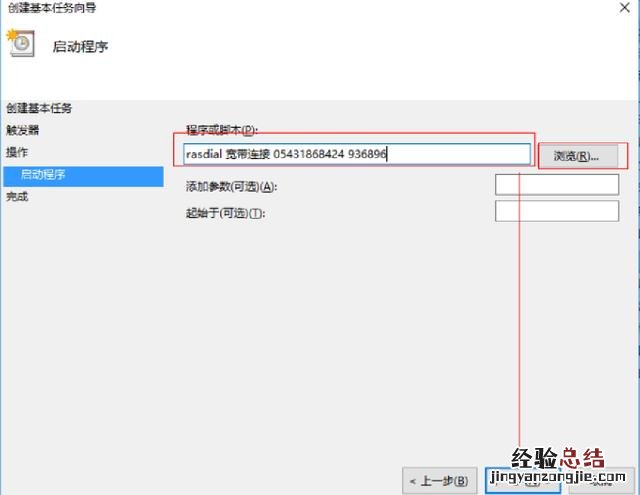
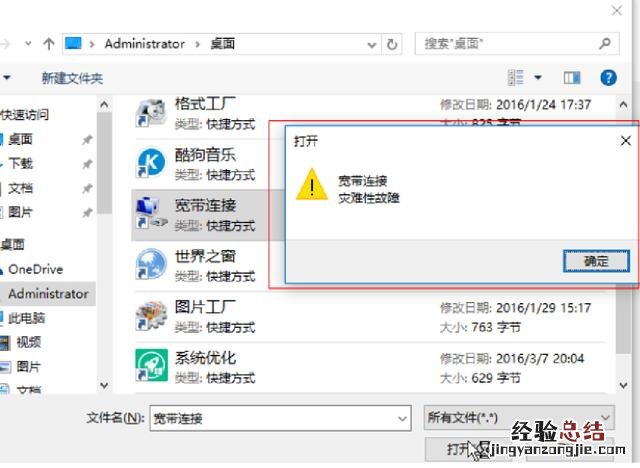
填寫啟動程序,不會填寫的朋友可以點擊后面的瀏覽→選擇桌面上的寬帶連接快
捷方式,不過我瀏覽快捷方式的時候出現了災難性故障,不知道你的怎么樣?
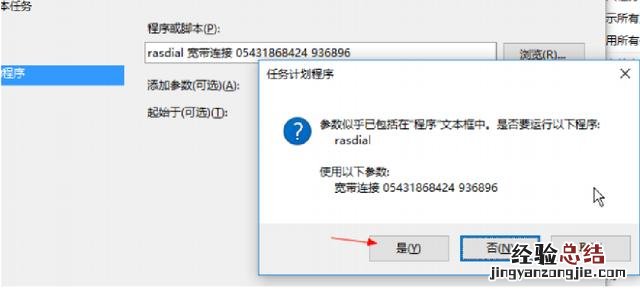
這里我選擇填寫程序(小寫字母): rasdial 寬帶連接 085431868424 936896
冒號不用輸,字母后面的寬帶連接換成你的連接名,085431868424 換成你的
寬帶賬號,936896 換成你的寬帶密碼 。這幾個部分都用空格區分開(寬帶密碼
后面和字母前面不用輸空格),點下一步 , 選擇是 。
文章插圖
文章插圖
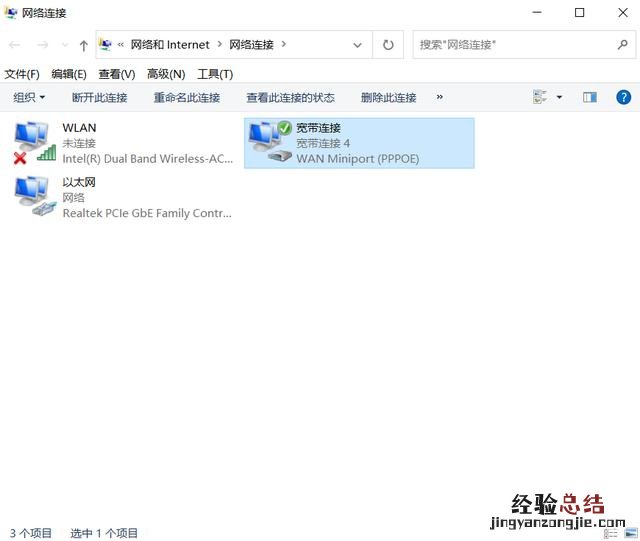
補充如何添加快捷方式:
文章插圖
寬帶連接快捷方式在上圖 寬帶連接-右鍵-創建快捷方式 。
文章插圖
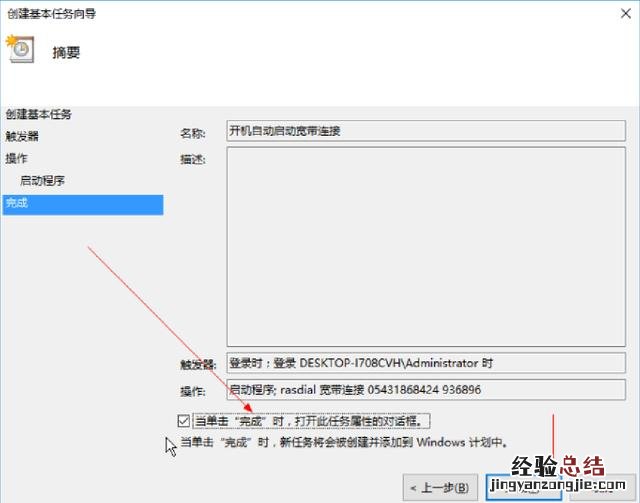
現在進行到快要完成的時候了 , 千萬要記得勾選【當單擊“完成”時,打開此任
務屬性的對話框 。】,然后再點完成 。
文章插圖
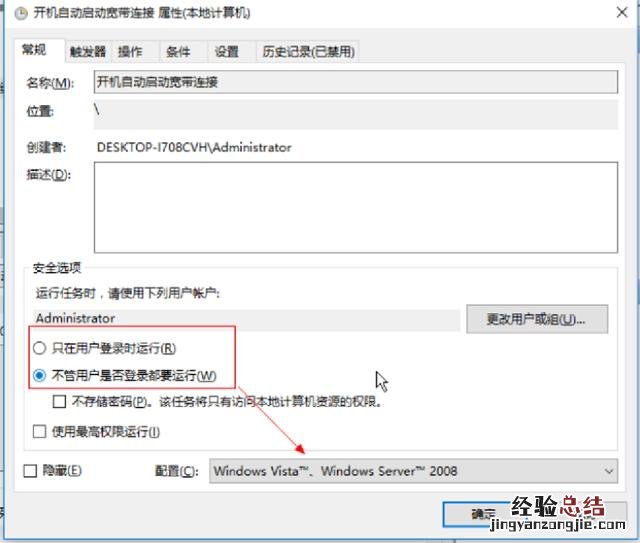
現在來看任務屬性,在【常規】選項卡有一個安全選項,默認是只在用戶登陸時
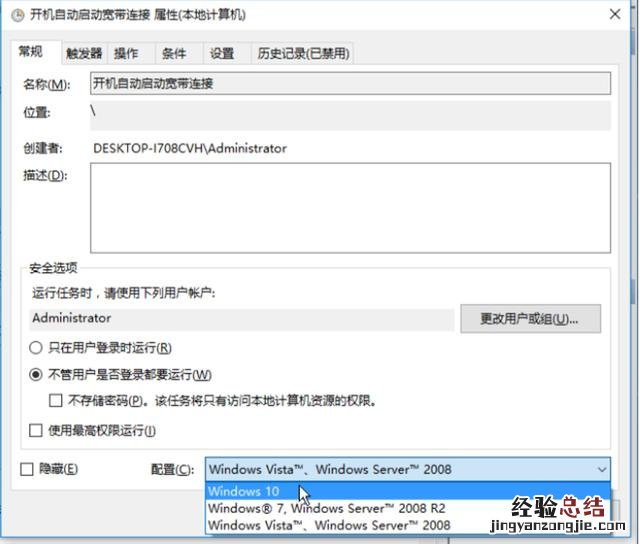
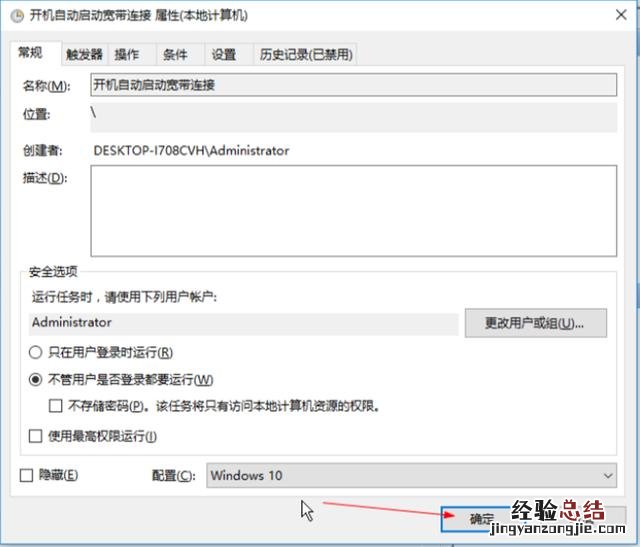
運行 , 要改成不管用戶是否登錄都要運行 。再把配置改一下 , 默認是【windows
visata windows server 2008 】,要換成【 windows 10 】 。
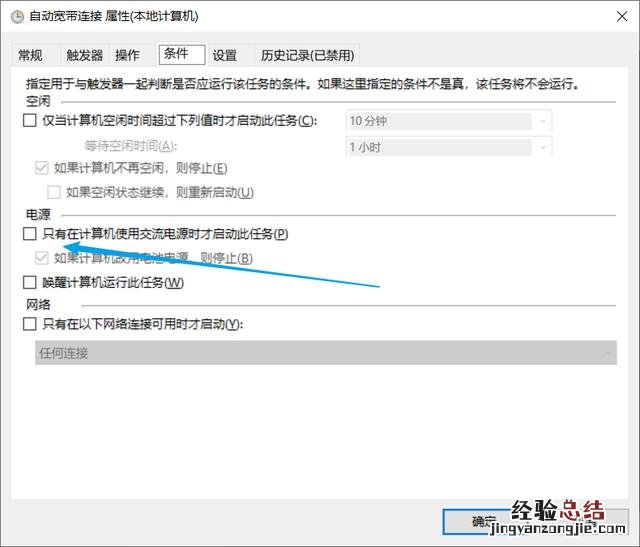
筆記本用戶記得在【條件】下取消“只有在計算機使用交流電源時才啟動此任務”的選項!
文章插圖
文章插圖
文章插圖
文章插圖
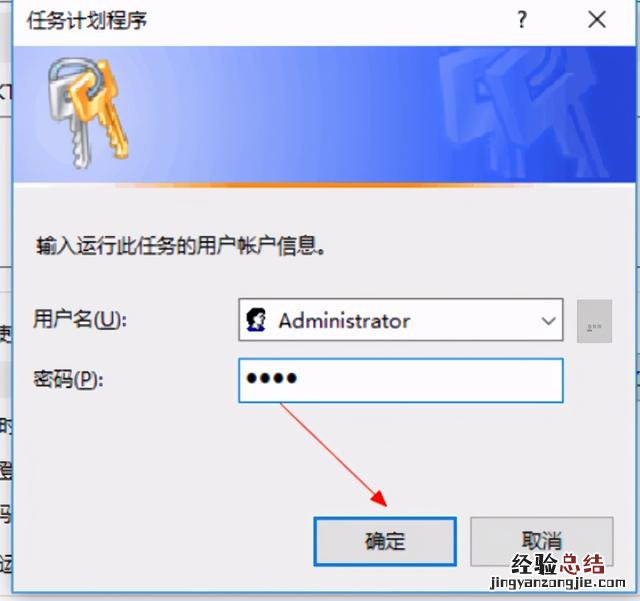
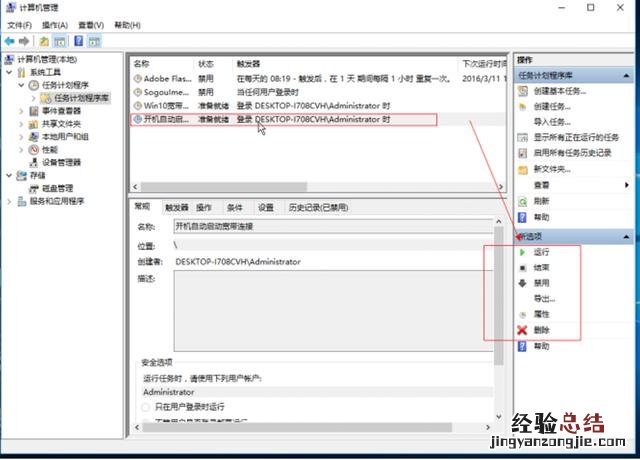
最后輸入密碼確認,下次你打開電腦的時候它就能自己連接寬帶啦! 如果你不需
【win10寬帶自動撥號詳細步驟 怎么設置寬帶開機自動連接】 要,還可以隨時刪除、禁用任務 。
文章插圖
文章插圖
如有敘述不完整或者不正確,還請見諒 。