很多電腦新手朋友都喜歡問:電腦配置怎么看,也就是如何看一臺電腦的硬件的好壞 。關于如何查看電腦配置好壞,目前網上有很多相關教程,大家可以在百度搜索一下,但大多數多方法其實都不全面 , 甚至是過時了 。下面筆者通過通俗易懂的講述,教大家如何正確的查看電腦配置好壞 , 此外本文還可以根據最新的CPU和顯卡天梯圖,了解最新的電腦配置好壞 , 這樣會顯得更有時效性 。
文章插圖
電腦配置怎么看 史上最全的查看電腦配置好壞方法
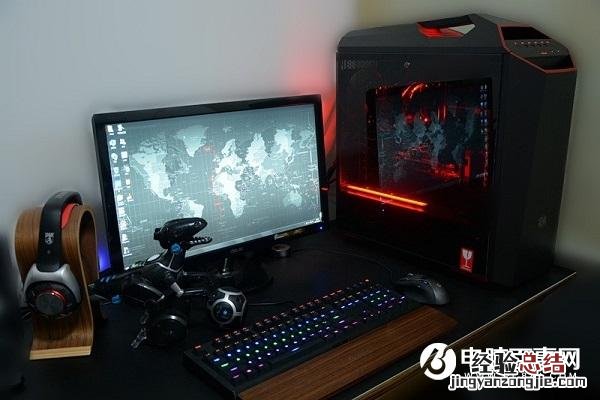
無論是組裝電腦、臺式機或者筆記本電腦,內部硬件無外乎是CPU、顯卡、主板、內存、硬盤、機箱、電源、鼠標、鍵盤、顯示器、散熱器等硬件 。想要查看電腦配置好壞,其實就是電腦中配備的這些硬件是什么品牌型號,性能怎么樣的 。而決定一臺電腦性能的核心硬件,主要是CPU、顯卡、內存、硬盤等決定 , 因此看電腦配置主要是看這些硬件 。

文章插圖
筆記本
目前,查看電腦配置好壞的方法有很多 , 可以直接在電腦上查看硬件信息,也可以借助相關硬件工具,檢測電腦硬件型號 , 從而判斷電腦配置好壞 。
首先,教大家如何不通過軟件,查看電腦配置的方法 。
一、使用命令查看電腦配置方法
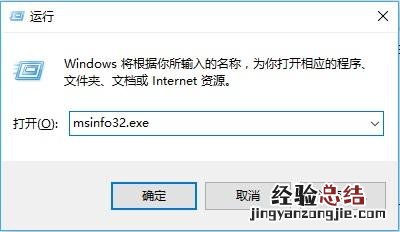
1、在Windows電腦任意界面,同時按下 Windows + R 組合快捷鍵,打開運行,然后鍵入命名 msinfo32.exe 如下圖所示 。
文章插圖
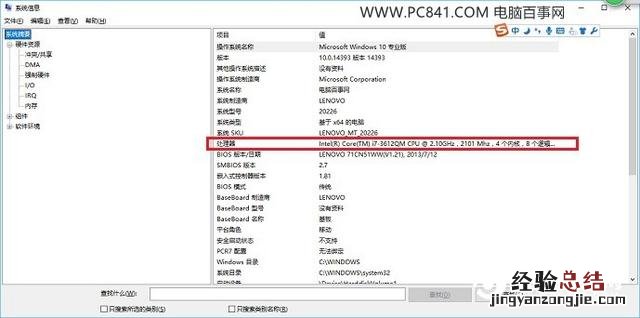
2、然后按下回車鍵或直接點擊下方的“確定”,就可以打開計算機系統信息界面了,這里可以看到詳細的電腦配置信息 , 包括操作系統信息、處理器等信息,如下圖所示 。
文章插圖
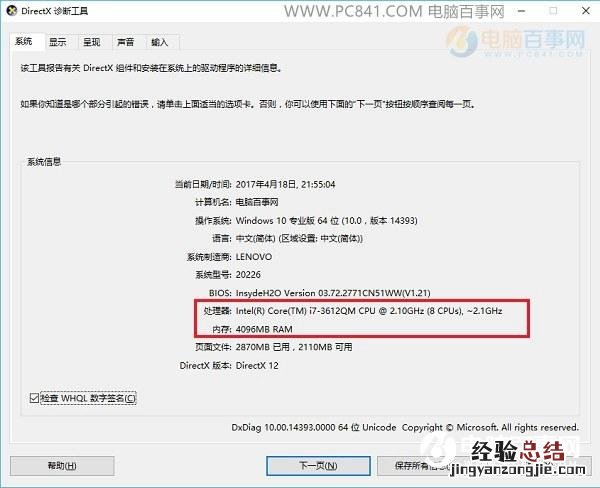
【如何看懂電腦配置參數 臺式電腦最好的配置單】 接下來我們再次打開運行界面,輸入 dxdiag 命令打開 , 之后就可以打開Direct診斷工具,在【系統】選項下,可以查看電腦CPU、內存、系統等電腦配置信息,如下圖所示 。
文章插圖
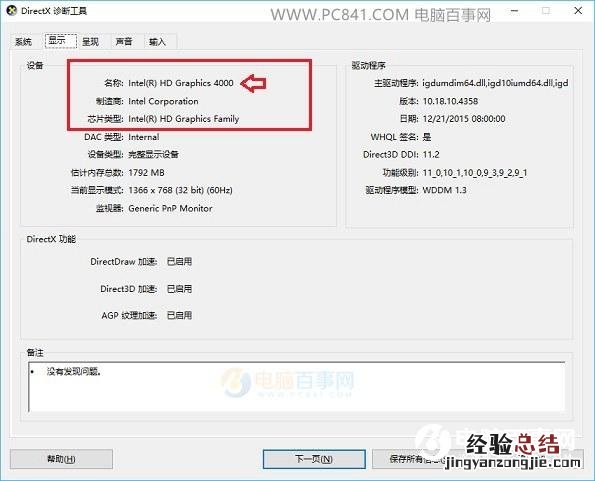
在Direct診斷工具里切換到“顯示”選項卡 , 可以查看到電腦顯卡的信息,如下圖所示 。
文章插圖
由于小編用的是筆記本,從上面的檢測信息來看,處理器是Intel酷睿i7-3612QM、內存是4GB DDR3、顯卡則為HD4000 , 也就是CPU內置的核心顯卡 , 由于筆記本用了今年了,電腦配置并不高,在如今也只能算是入門水平了 。
這里順便說一下,小編的這臺筆記本其實是有獨立顯卡的,但平時主要用于辦公 , 小編故意屏蔽掉了獨立顯卡,其實我們可以在設備管理器中查看 。