最近因為工作的原因準備出差一下,把許久不用的筆記本電腦找了出來,但是發現長時間不使用 。居然把開機密碼給忘記了,這該如何是好呢?從網上搜了一下,找了一下相關的解決方法 。也嘗試了一下,感覺有一種方法挺不錯的,只需要簡單幾步就可以搞定 。今天就和大家分享一下 , 忘記開機密碼兒的解決思路 。
文章插圖
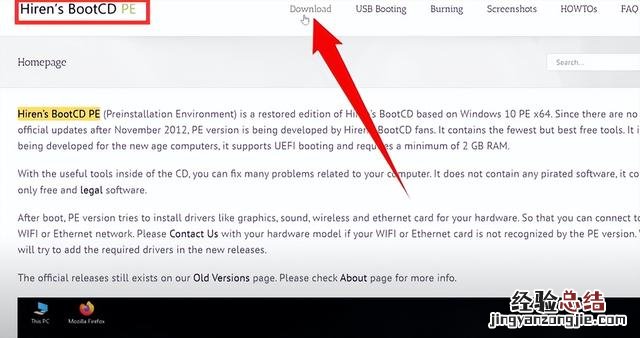
1.首先準備一個空U盤,就像市面上那種十幾塊錢8個G或者16個G的都可以 。然后在別的電腦上下載一個Hiren's BootCD PE的系統工具,打開這個工具的官網,網站頂部有下載按鈕,點擊下載即可 , 將這個名為HBCD_PE_x64_2.iso的文件保存好 。
文章插圖
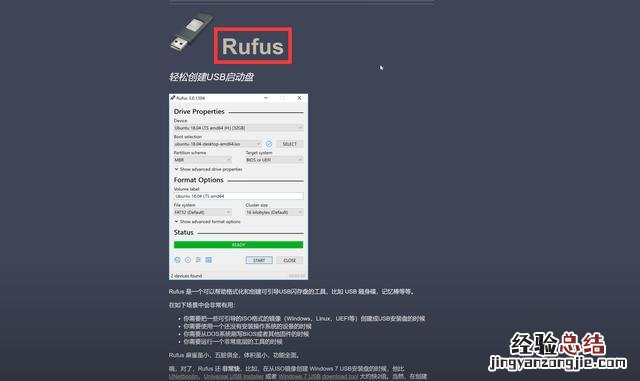
2.然后再去下載一個USB啟動盤制作工具,這個工具叫作Rufus , 這個工具不大 , 總共也就一兆多,從網上隨便搜一下就很容易找到 。下載好后,我們就可以將U盤插入電腦的USB接口來制作啟動盤了 。
文章插圖
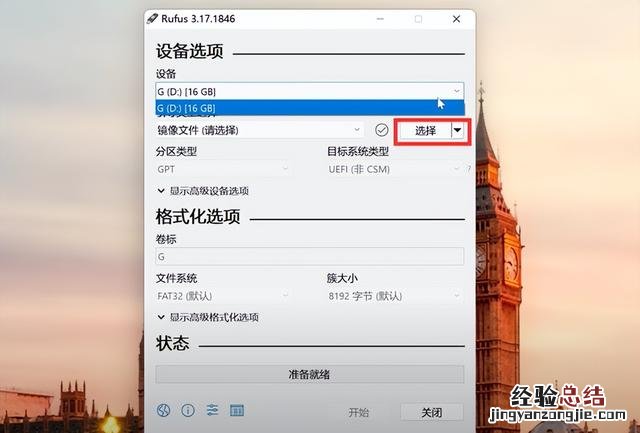
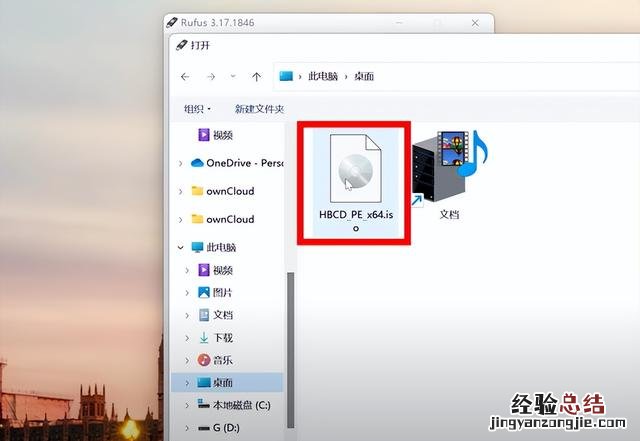
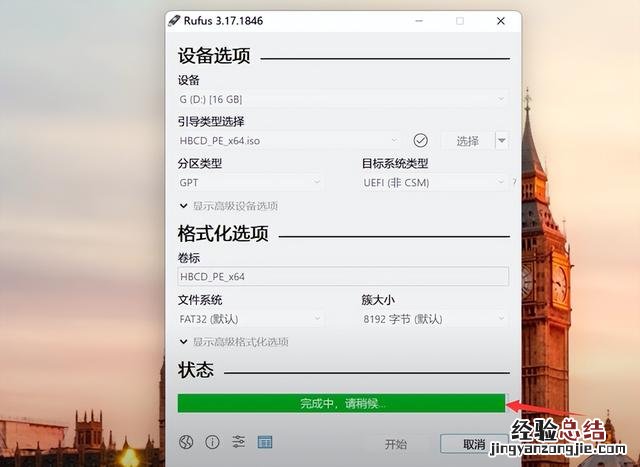
【忘記電腦開機密碼3分鐘教你解決 電腦忘記密碼怎么辦】 U盤插好后打開Rufus工具 , U盤就已經在Rufus軟件中識別好了 , 我們點擊選擇按鈕,設置好路徑就是我們下載好的HBCD_PE_x64_2.iso文件 。
文章插圖
然后點擊開始,這時會提示系統將清空U盤中的數據,并自動制作啟動盤,我們點擊確定 。只需要耐心等待就好,差不多需要一分多鐘就可以完成啟動盤的制作了 。
文章插圖
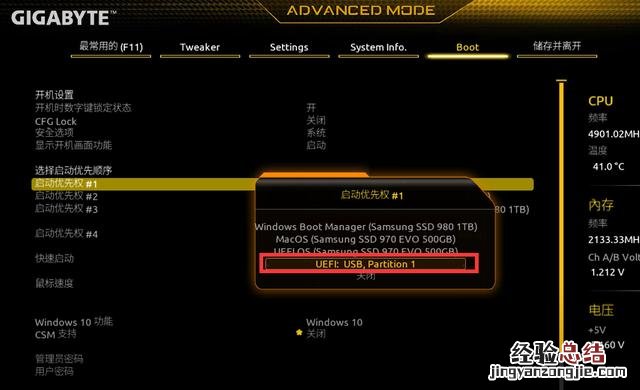
3.我們將制作好的usb啟動盤 , 插入那臺需要找回登錄密碼的電腦 , 然后開機,這個時候我們需要在鍵盤上不停地按Delete鍵,直到電腦進入BIOS系統為止,將系統開機引導設置為從U盤啟動 。
文章插圖
不同的電腦BIOS系統操作界面可能會不太一樣 , 大家可以從網上搜一下自己版本的BIOS引導設置方法 。只要設置成U盤啟動就可以了 。設置好后 , 我們重啟電腦系統會自動引導到USB啟動盤 。
文章插圖
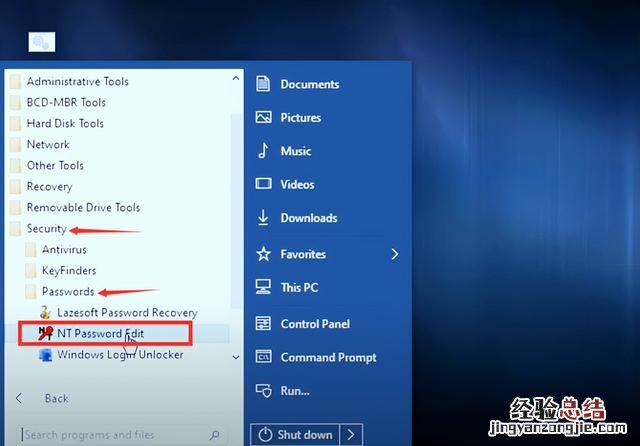
進入啟動盤的PE系統后,我們點擊左下角的菜單 , 在菜單附件中找到并點擊Security , 然后再展開的選項中點擊Passwords,打開NT Password Edit工具 。
文章插圖
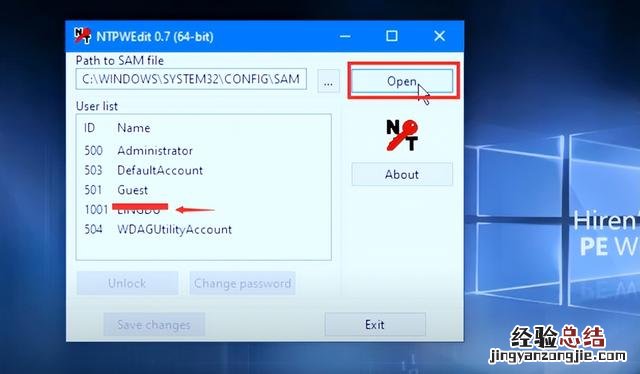
在NT Password Edit工具中點擊Open按鈕,神奇的事情發生了,我們可以查看忘記的開機密碼了 。
方法總結:
我們只需要保存好這個USB啟動盤,如果以后再遇到類似的情況,忘記了開機密碼,也可以直接使用USB啟動盤找回忘記的密碼,也可以通過這個工具來設置新的開機密碼 。怎么樣?你學會了嗎?是不是很簡單?