單元格內文字換行,除了大家熟知的【開始】選項卡下的【自動換行】按鈕,還有三種方法可以在指定位置換行 。
方法一:Alt+Enter組合鍵
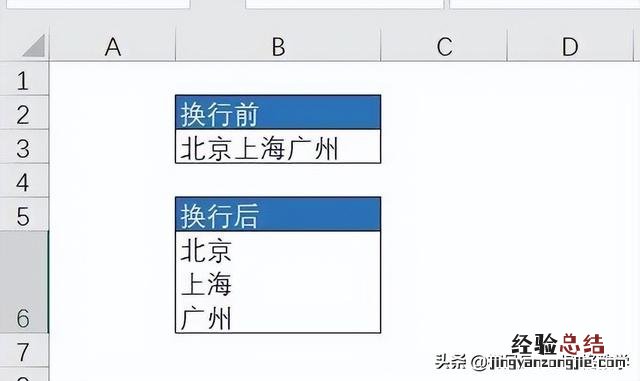
將光標定位在需要換行的字符前 , 按【Alt+Enter】組合鍵即可 。
文章插圖
要實現上圖所示的換行效果,先將光標定位在字符“京”與“上”之間,按【Alt+Enter鍵】;再將光標定位在字符“海”與“廣”之間,按【Alt+Enter】鍵 。
方法二:Ctrl+J查找替換
換行前的數據如下圖所示:

文章插圖
換行后的數據如下圖所示:

文章插圖
當需要換行的數據在換行處有固定的符號時,可以考慮運用查找替換的方法 。本例中,需要換行處有冒號(:) 。
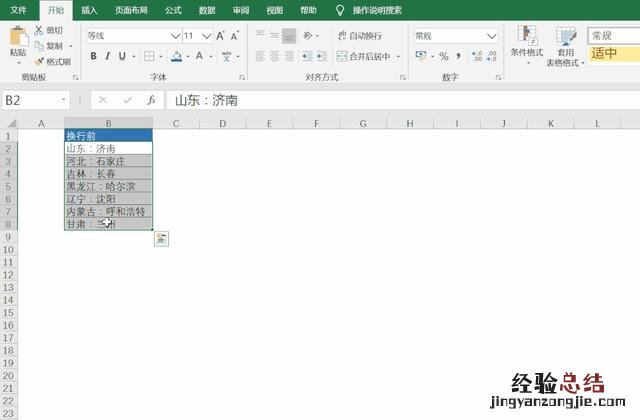
按【Ctrl+H】打開【查找和替換】對話框 , 在【查找內容】處輸入冒號(:) , 即換行位置;【替換為】輸入【Ctrl+J】,【Ctrl+J】為強制換行符 。

文章插圖
動態演示圖如下:
文章插圖
需要注意的是,如果單元格行高較小 , 可能換行后的內容無法充分展示,此時需要增加行高 。
方法三:ChAR(10)函數
如下圖所示,在“省份城市”列將省份和城市在同一個單元格內不同行顯示 。

文章插圖
在D2單元格輸入公式: =B2&char(10)&C2
然后拖拽填充柄,將D2單元格的公式復制到D3:D8單元格 。
【單元格內文字換行的三種方法 excel在單元格內怎么換行】 最后單擊【開始】選項卡下的自動換行按鈕 。注意復制完公式后,必需單擊【自動換行】按鈕,才能在D3:D8單元格內顯示換行后的效果 。