【EXCEL怎么完美插入簡歷照片 excel表格插入圖片】 人事經理叫新來的小莉把應聘人員的資料整理到一張EXCEL表格里面,并且每個人都要有簡歷照片 。照片要不大不小,剛剛是照片單元格的大小 。而且而且單元格大小變動的時候,照片大小還要跟著變,這下小莉犯難了,折騰了半天也不知道怎么弄?
今天小馬就來教大家一招 , 如何讓照片填滿整個單元格,并隨著單元格大小變化而變化 。
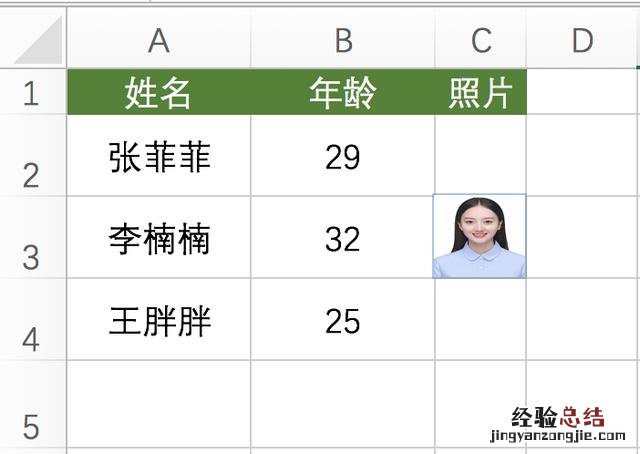
1.打開EXCEL表格 , 我們想要在照片單元格里面插入簡歷照片
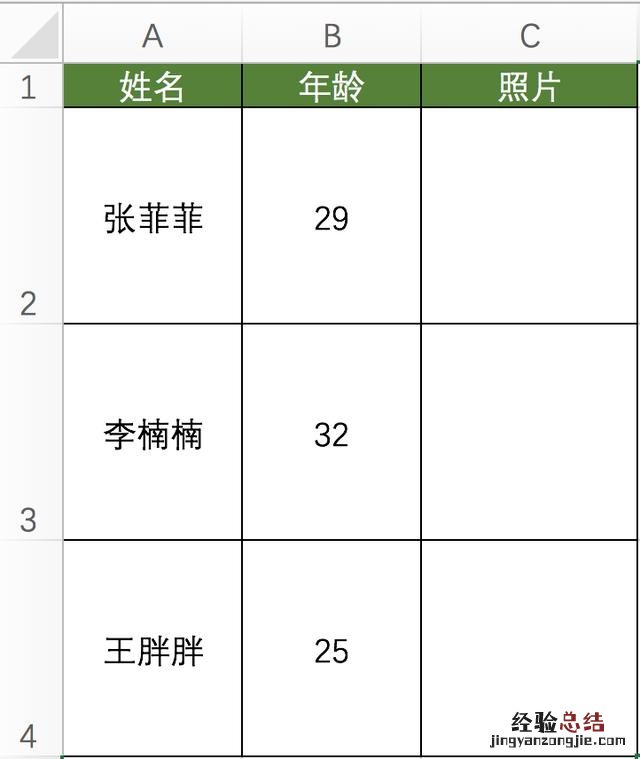
文章插圖
2.我們先點擊插入圖片,來自文件,插入一張簡歷照片
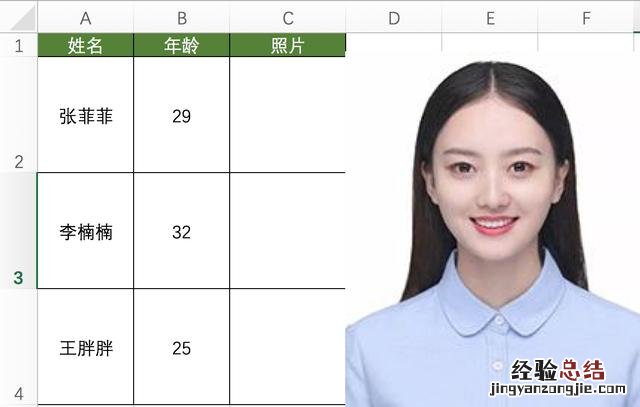
文章插圖
3.按住alt鍵,拖動照片上下左右四條邊與單元格四條邊對齊 注:MAC電腦的話是按住Command鍵
按住Alt或者Command鍵,拖動照片的邊框的時候,快到單元格邊線的地方,圖片會自動匹配到邊框的,十分方便,拖動后的效果如下 。不過這個時候雖然已經填滿了單元格,但是單元格行高列寬發生變化的時候,照片大小還不會隨之改變 。
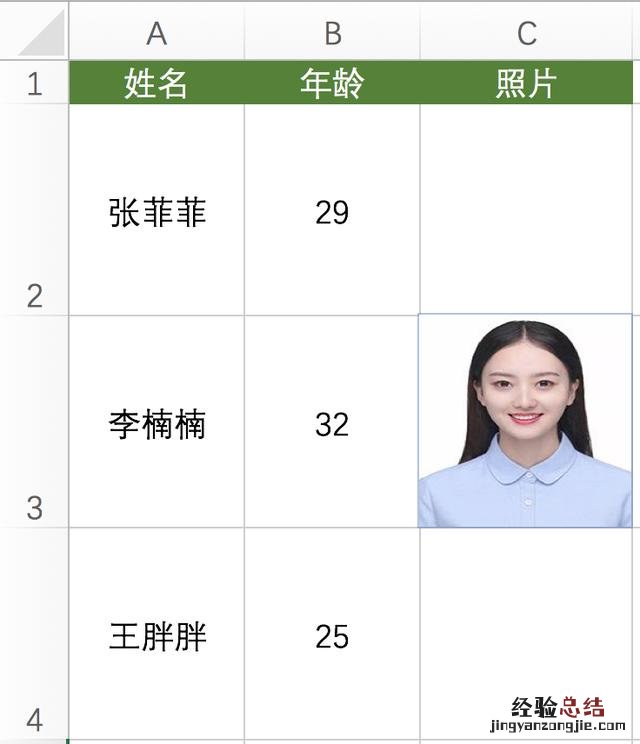
文章插圖
4.再設置一下照片的屬性 , 選擇隨單元格改變位置和大?。昝啦迦爰蚶掌痛蠊Ω娉閃?
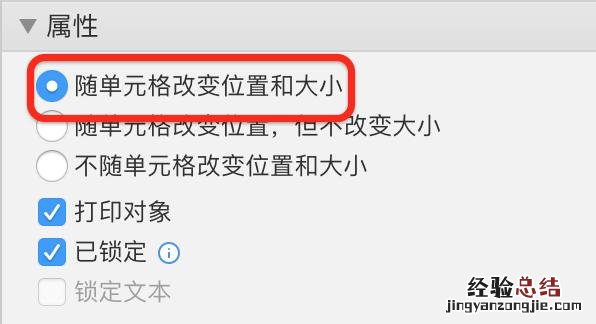
文章插圖
5.我們來看一下效果,拉大單元格簡歷照片也跟著變大了

文章插圖
6.下面是縮小單元格的效果,縮小單元格簡歷照片也跟著縮小了
文章插圖