Excel單元格內如何換行?
目前主要的方法有兩種,一是Excel自帶的“自動換行”功能,二手Alt+Enter強制換行快捷鍵 , 兩者在使用時略有不同 。
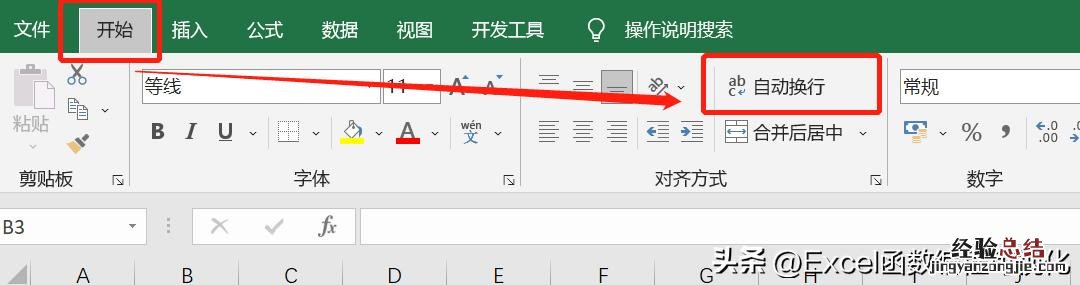
自動換行 自動換行功能在【開始】功能區的【對齊方式】板塊下,如下圖所示:
文章插圖
點擊之后,他會根據列的寬度 , 自動實現Excel單元格內的換行:
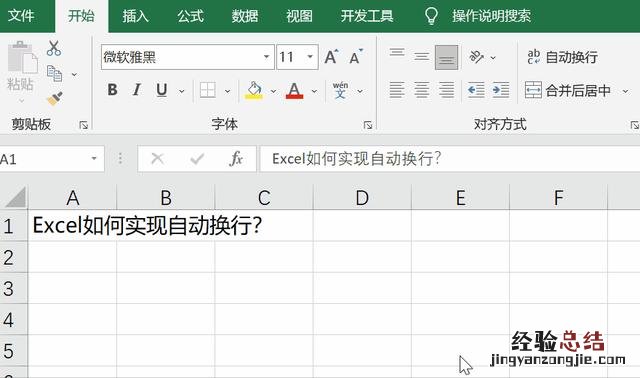
文章插圖
【Excel如何實現單元格內換行 excel表格換行怎么弄】 這種方法的優勢是迅速、快捷,可以全篇幅瀏覽數據 。但在某些運用場景不夠靈活 。
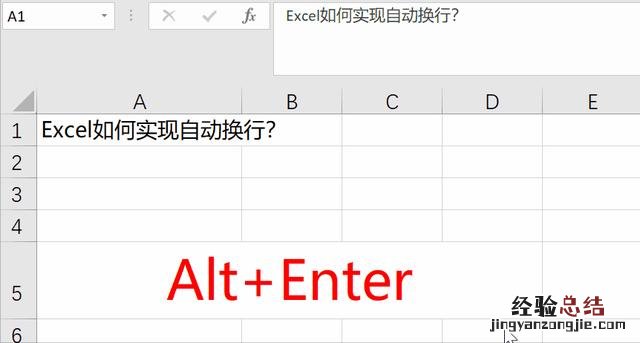
Alt+Enter ATL+Enter 快捷鍵組合可以在字符串的任意位置實現換行,不受列寬的限制 , 較為靈活 。
文章插圖
使用場景 換行的目的是什么?當然是為了更好的數據展示,以下的三種場景是我們會經常遇到的,可以通過單元格內換行來解決 。
1、解決列寬過長
當單元格文本過長、又想全部展示的話,可以通過自動換行功能,將內容換行展示,同時也可以解決列寬過長的問題 。

文章插圖
這種方法在合并單元格的時候尤為常見,如上圖所示 。
2、制作雙欄表頭
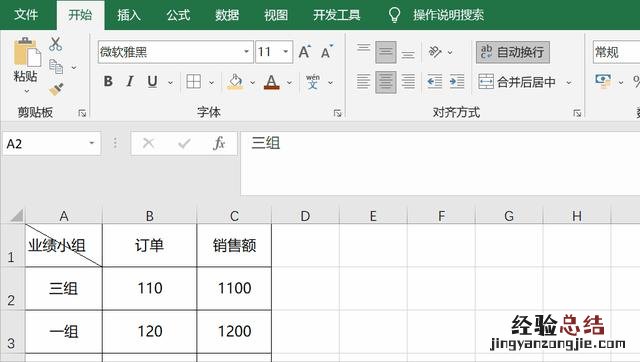
雙欄表頭的制作可以通過單元格內換行來實現 。
先添加斜線(邊框線中設置) , 接著輸入文本,單元格內換行、調整文本位置即可 。
如下圖所示:
文章插圖
3、圖表展示
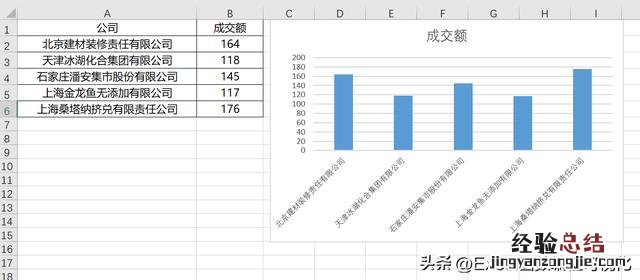
當文本過長時候,圖表標簽也會很長、或者展示不完整 , 不利于可視化的表達 , 如下圖所示:
文章插圖
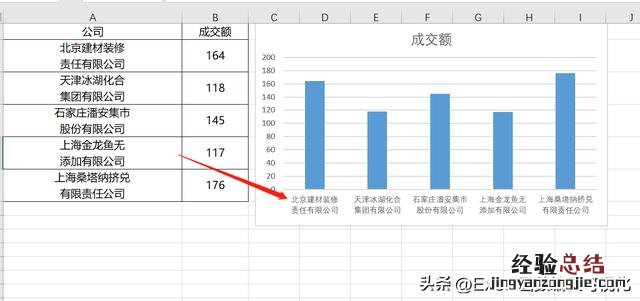
這里我們可以通過單元格內換行,將文本2行展示,如下圖所示:
文章插圖
需要注意的是 , 這種只能通過Alt+Enter的方法實現 。