【excel表格怎么固定一個值 excel公式鎖定固定值】 在工作,也許會碰到表格中的數據同時加上一個固定的數值,來滿足計算的需要 , 如何快速完成加固定數值的工作呢?今天小編介紹一個簡單又省時的辦法,不需要要一個一個的加,也不必用公式 , 幾步就可以完成 。
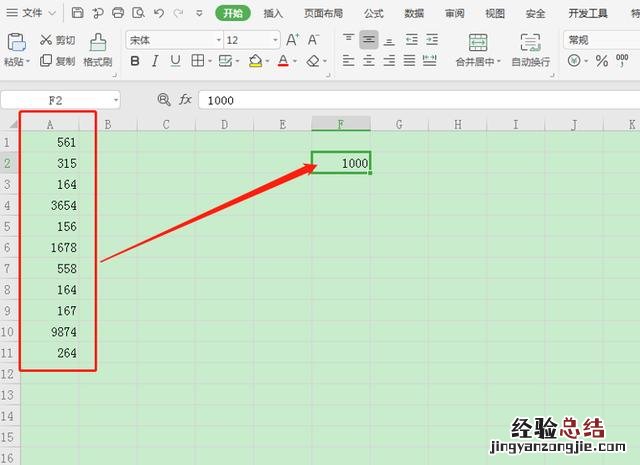
打開需要修改的Excel表格數據,比如A列表格中同時加上“1000”的數值,就在空白地方輸入“1000”,如下:
文章插圖
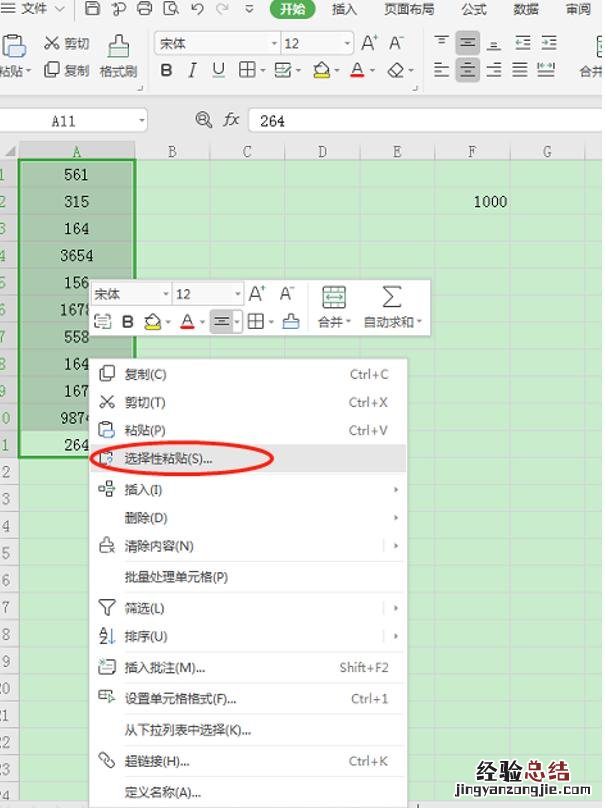
在該列數字之外的任意單元格輸入數值“1000”,然后按復制組合鍵“Ctrl+C”,或者右鍵復制,再選中要加上固定數值的單元格區域A1至A11,如圖所示:
文章插圖
選中所有需要加1000的單元格,右鍵點擊“選擇性粘貼” , 彈出窗口中,“運算”點擊選擇“加”,如圖紅色圈所示:

文章插圖
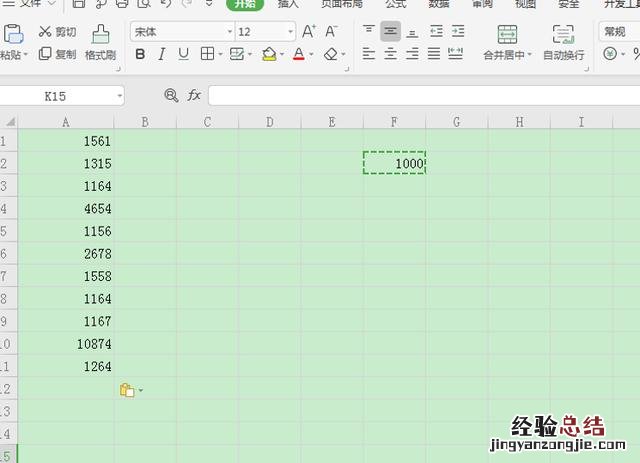
“運算”下的“加”前的圓圈點中,后直接按“確定”,回到單元格中 , 可以看到A1:A11單元格的所有數值都加上了“1000” , 顯示結果如下:
文章插圖
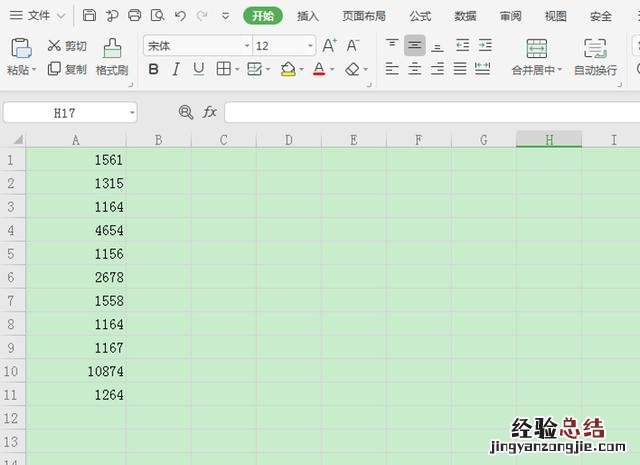
操作完后,表格中的數值依然是數值,沒有公式體現,單元格F2中的“1000”也可以清空掉 , 不影響數值結果:
文章插圖
以上就是WPS表格中,Excel同一系列數都加上固定數值的方法,是不是很簡單?你學會了么?