在使用Excel的過程中,復制粘貼是很常見的操作 , 在制表的過程中,亦是如此 , 我們經常會將做好的表格,復制到其他工作表或工作簿中,但是粘貼過去的表格格式、行高、列寬都發生了變化,手動調整很是麻煩,那復制粘貼表格如何保持源格式不變呢?
一、“整表”復制法 。
文章插圖
方法1:
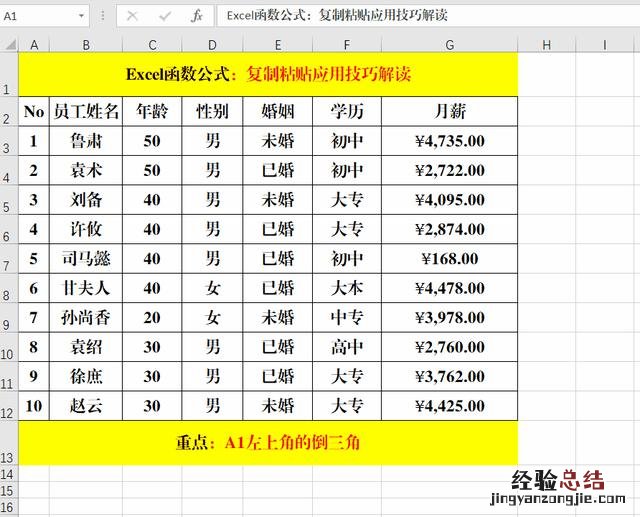
單擊工作表區域左上角A旁邊的“倒三角”,Ctrl+C復制 , 在新的工作表中Ctrl+V粘貼即可 。
解讀:
粘貼時活動單元格必須為A1單元格 , 否則無法進行 。
文章插圖
方法2:
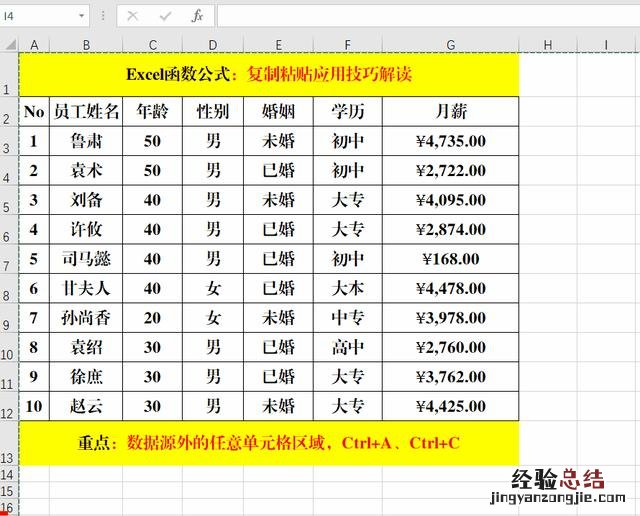
單擊數據源之外的任意單元格區域,Ctrl+A全?。珻trl+C復制,在新的工作表中Ctrl+V粘貼即可 。
二、整行復制法
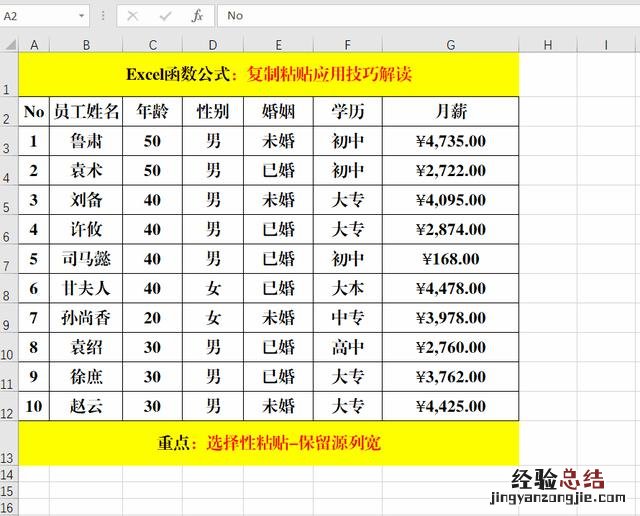
如果在工作表中有多個數據源區域,只需要復制其中的一個數據源區域,可以先對表格所在的整行進行復制,然后在目標單元格區域中粘貼即可 。
文章插圖
方法:
選擇需要復制的行區域并復制 , 在目標區域中,【右鍵】-【選擇性粘貼】右側的箭頭-【保留源列寬】即可 。
三、帶有公式表格的復制 。
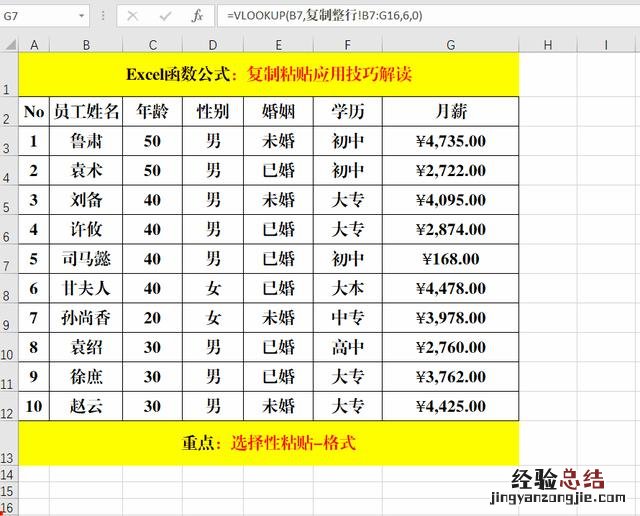
【excel復制粘貼保持格式間距不變 excel復制表格保留原格式】 公式中的參數時基于單元格地址的,如果單元格地址發生變動,則有可能會得到意想不到的結果,所以經過復制的數據不一定精準,此時,我們可以將公式轉換為最終的值 。
文章插圖
方法:
復制目標數據源或區域,在目標單元格區域,右鍵-【選擇性粘貼】-【列寬】-【確定】;右鍵-【選擇性粘貼】-【數值】-【確定】;右鍵-【選擇性粘貼】-【格式】-【確定】 。
解讀:
此操作方法可以分為3個步驟,先確定【列寬】,然后粘貼【值】,最后確定【格式】 。
四、格式刷法 。

文章插圖
方法:
復制并粘貼數據源區域 , Ctrl+A全選源工作表的整個數據區域,單擊格式刷,在新工作表中A1單元格左上角的倒三角區域單擊格式刷即可 。