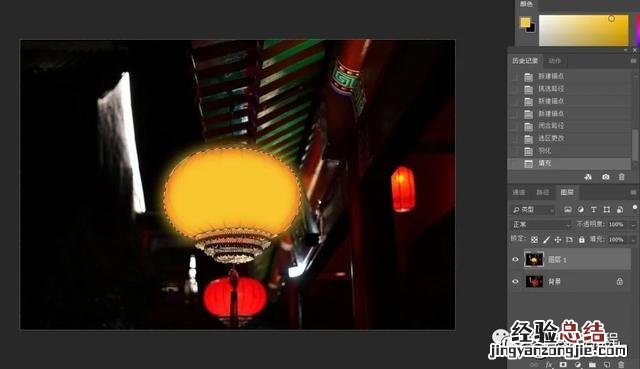
1.首先用PS打開一張圖片素材,ctrl+j復制一層 , 然后用快速選擇工具選取燈籠部分,羽化10像素左右,快捷鍵shirt+F6羽化,在這我填充一個暖黃色 。
文章插圖
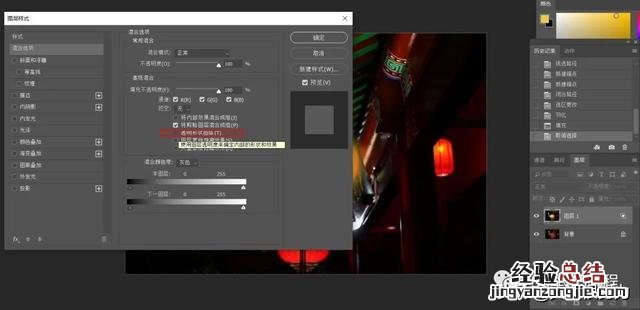
2.雙擊圖層空白處彈出圖層樣式的對話框,把透明形狀圖層前面的勾取消掉,如圖所示紅框所標 。
文章插圖
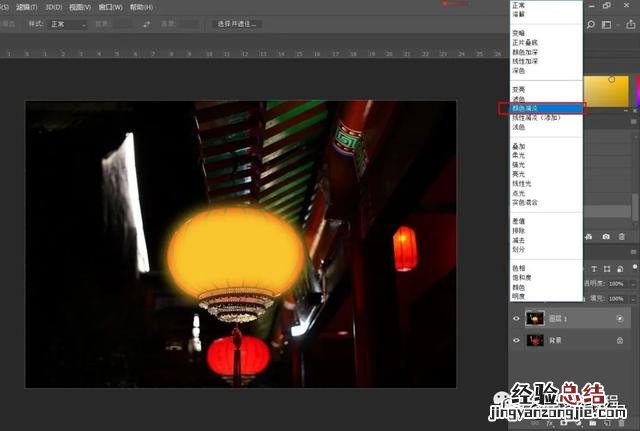
3.把圖層的混合模式選為顏色減淡 。
文章插圖
【PS制作發光效果小技巧 ps怎么做發光效果】 4.效果如圖 。

文章插圖
5.如果想讓燈籠中心點的光更亮一些,可新建一個空白圖層,用柔邊畫筆工具在燈籠的中心區域畫一個大概形狀,如圖 。
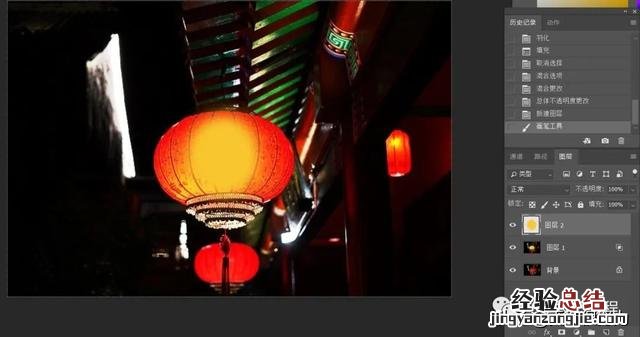
文章插圖
6.雙層圖層后方再次執行取消透明形狀圖層,單擊確定 。
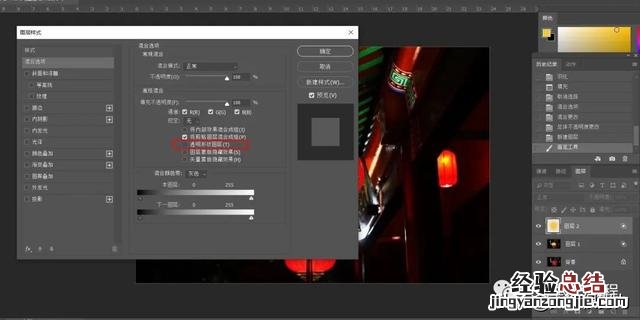
文章插圖
7.把圖層模式再次選為顏色減淡 。
文章插圖
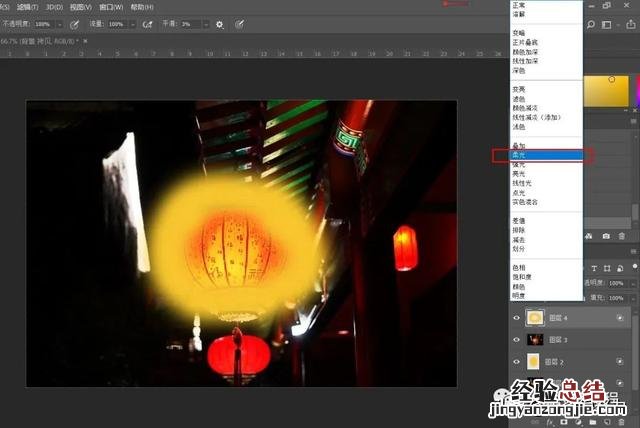
8.如果想讓燈籠的周圍添加一些發光的環境色,可用柔邊畫筆工具在燈籠的周圍畫一些發光的范圍出來,如圖 。

文章插圖
9.再次雙擊圖層空白處,彈出圖層樣式的對話框 , 取消透明形狀圖層確定,把圖層的混合模式選為柔光 。
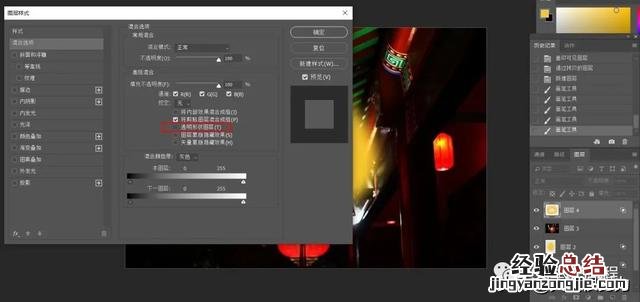
文章插圖
文章插圖
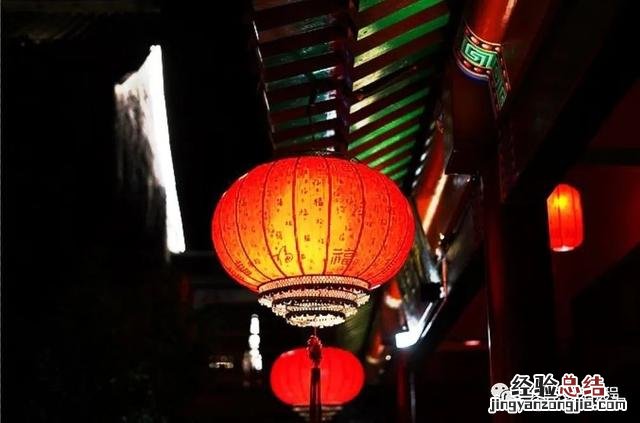
10.最終效果如下 。

文章插圖
以上就是用PS制作發光效果的小技巧 , 你學會了嗎?

文章插圖