裁剪工具是PS里最常用的工具之一 , 用于圖片裁剪 。
選擇裁剪工具之后,圖片的四周出現了一個裁剪框 , 把鼠標放在四邊的某一個邊上拖動,就沿著這條邊的方向,左右或是上下來調整,把鼠標放在角上 , 就沿著這個角斜向的調整,把鼠標放在裁剪框之外,圖標就變成了一個雙向轉彎的箭頭,這個時候拖動鼠標 , 就對這張照片進行了旋轉 。也可以直接用裁剪工具在照片里框?。?框選到想要裁剪的位置 。
文章插圖
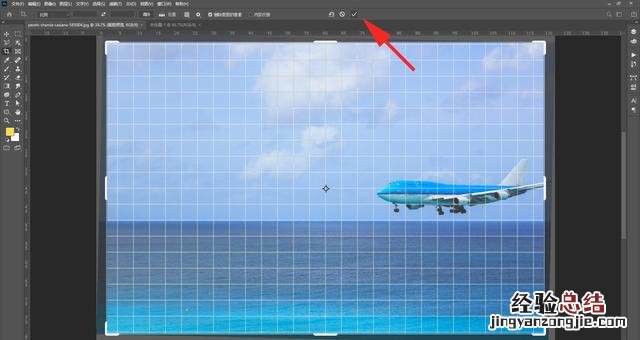
我以這張照片為例來演示一下如何裁剪照片 。這張照片呢,海平面看上去是斜的 , 首先要把照片轉正,把海平面轉到水平,裁剪工具上有參考線 , 通過這個參考線來觀察照片是否調整到水平的狀態,調整好了,現在并沒有裁剪成功,還需要點擊上面的對勾兒,或者是按鍵盤上的回車鍵 , 完成裁剪 。想取消裁剪框,按上面的取消鍵或者鍵盤上的esc鍵 。
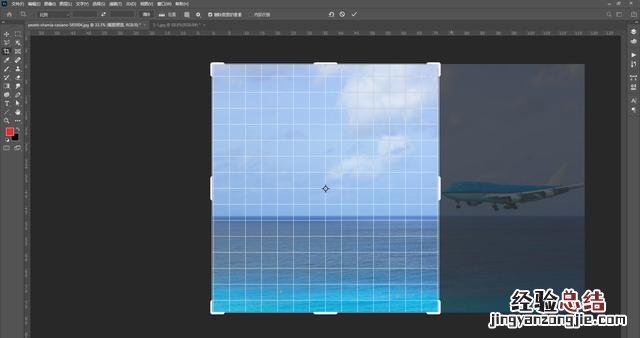
文章插圖
接下來我要對這個照片再次裁剪,我不想要這個照片里的飛機 , 我只想要一個純凈的海面和天空,我就拉開右側的裁剪框把飛機裁掉,按回車,照片裁剪完成 。
文章插圖
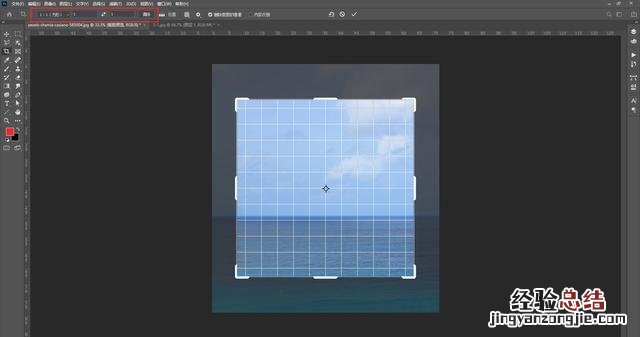
接下來我還要繼續裁剪,我想要一個正方形的照片,選擇裁剪工具之后按住鍵盤上的shift鍵,拖動出來的裁剪框就是正方形的 。還有另外一種方法來控制比例,在上面的選項欄里,這兒有一個比例選項,正方形的比例是1:1 , 這里都輸入1,輸入完成之后,只要直接拖動鼠標,就是一個1:1的裁剪框 。也可以選擇其他的比例 , 比如16:9,4:3等等 。這里除了按比例裁剪,還有其他的裁剪方式,我就不詳細地講解了 。
并不是每次裁剪都要使用這個比例 , 這個比例使用完了之后 , 點擊后面的清除,這個輸入框里面的數值就清除掉了,下次再裁剪的時候就沒有比例限制了 。
視頻加載中...
文章插圖
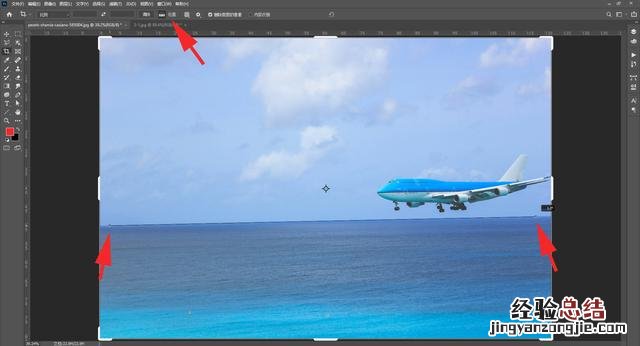
我還是以這張照片為例,講解一下裁剪工具的其他功能 。還是要先把這個海平面拉平,選擇裁剪工具之后 , 在選項欄上面有一個拉直的選項 , 點擊拉直,然后沿著海平面拉一條線,就自動的把這個照片拉平了 。
文章插圖
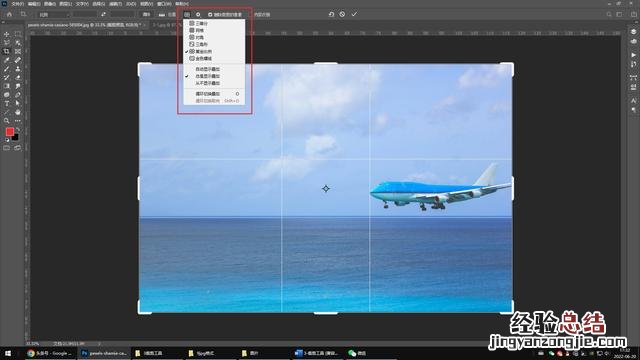
這里有一個裁剪工具疊加的選項,其實就是裁剪工具的參考線,點開下面有一些參考線的樣式,這些參考線是常用的幾種攝影構圖的方法 , 有助于對照片裁剪的比例進行參考 。這張照片,我選擇一個黃金比例的參考線,通過這個參考線,你可以看到這張照片完全符合黃金比例構圖法 。我們自己拍的照片,在裁片的時候也可以用這些參考線來輔助構圖 。
這里是幾種疊加顯示的方式,大家自己分別點擊查看一下 , 我就不進行詳述了 。
這是裁剪工具的選項,這里的選項大家自己去分別查看一下,根據自己的使用習慣來設置 。這里要注意有一個使用經典模式,這個模式是老版本PS的裁剪工具的使用習慣,選擇這個模式之后,內容識別功能是無法使用的 。
這里有一個刪除裁剪的像素,是什么意思呢?當選擇了刪除裁剪像素,裁剪完照片之后 , 被裁掉的部分就沒有了,不能恢復 。
沒有選擇這個選項,裁剪完之后呢,再往回裁剪的時候,被裁剪掉的部分還能恢復出來 。你可以看到這張照片里,我裁剪掉飛機,然后我再次用裁剪工具往右拉,飛機還在 , 這就是沒有刪除被裁剪掉的像素 。
內容識別功能,這個怎么用呢?裁剪照片不都是往小裁,有時候還要往外裁剪,也就是擴展,還以這張照片為例,向右擴展這個照片,沒有點擊內容識別選項,裁剪完之后,右邊多出來的這一部分是空白的 。
【ps中裁剪工具使用方法 ps裁剪工具怎么自由裁剪】 選擇內容識別,再向右側裁剪,ps軟件會根據照片里面的內容自動計算 , 把空白的地方填充出來 。內容識別功能根據實際需求來選擇用或者是不用 。