辦公自然少不了要用Word , 不過很多時候我都會花大量時間在排版上,特別是要交給上級的報告,如果排版不美觀,老板看了都要吐槽,所以每次總是排版排得頭都禿了!然而就在前幾天 , 新來的同事小姐姐告訴我,Word可以自動排版!
哭了,為什么我到現在才知道?有木有小伙伴也像我一樣呢?今天我就把這些方法分享給大家!
一、插件排版 1、小恐龍公文排版助手
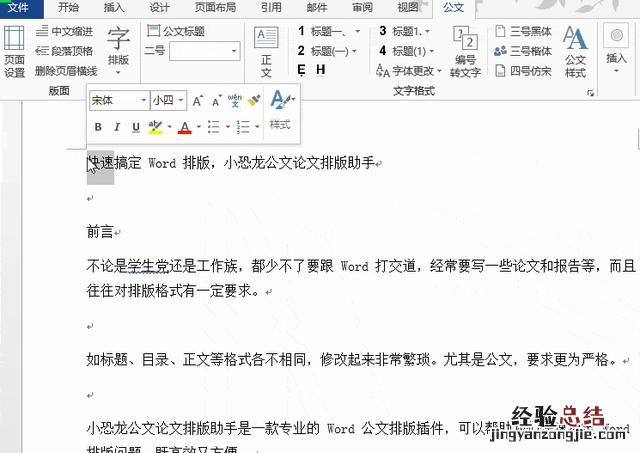
小姐姐給我分享了連個超好用的插件 , 第一個插件就是“小恐龍”啦!它是一個專門排版公文的插件,有了它,各種復雜的操作都能一鍵完成,簡直不要太方便!
【Word就能自動排版 word文檔如何自動調整排版】
文章插圖
2、文馳 Word 自動排版大師
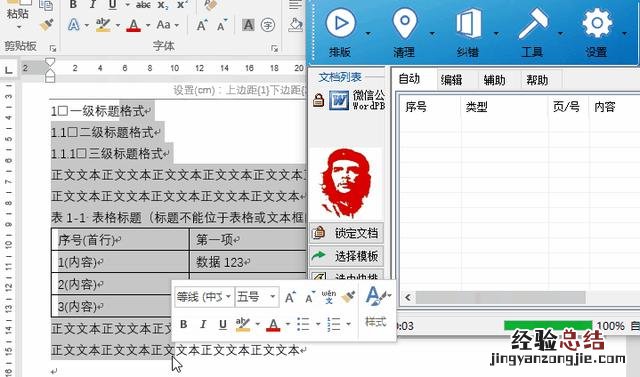
這款插件適用于各種Word文件的排版,它內置的【一鍵排版】功能可以幫我們快速完成調整段落,空格、空行、上下標、大小寫等操作,雖然這個插件的畫風有點老,不過特別實用!
文章插圖
二、排版技巧 除了使用插件,我們用一些技巧也能提高排版的效率,小編在這里給大家分享幾個超好用的排版技巧,有需要的小伙伴可以記一下~
1、標題快速分頁
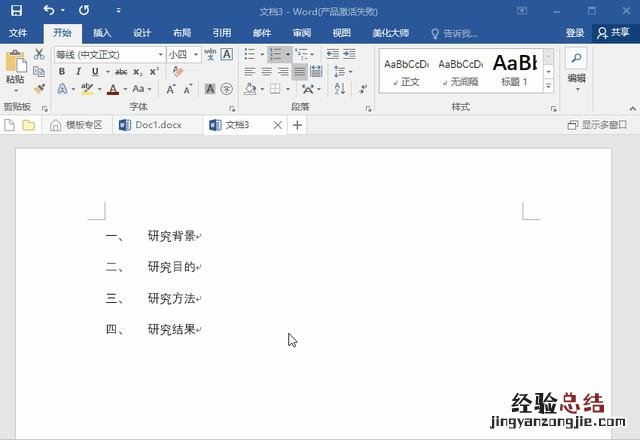
有時候我們每一頁Word都需要一個小標題,那么我們如何快速將小標題分到每一頁中去呢?選中所有的小標題,然后點擊【段落】-【換行和分頁】-【段前分頁】即可快速將每一個小標題都分到每一頁Word中啦!
文章插圖
2、對齊快捷鍵
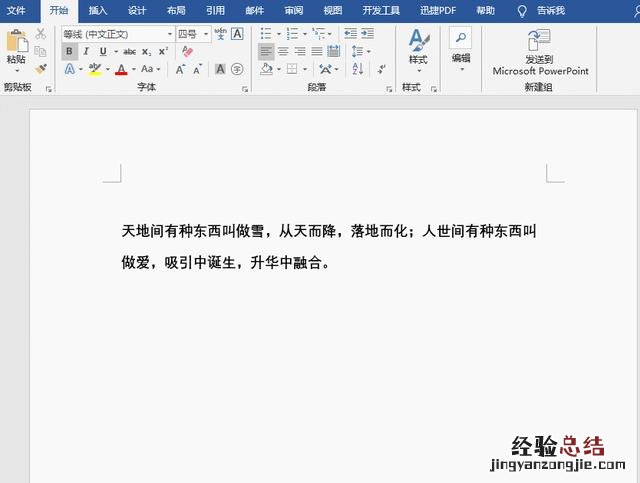
排版的時候我們還經常需要各種對齊,其實對齊也有快捷鍵的哦!我們只要按下【Ctrl + L】就可以左對齊,按下【Ctrl + R】就可以迅速地右對齊啦!
文章插圖
3、圖片排版
有時候我們會在文檔中插入很多圖片,那么怎樣才能快速地排版呢?點擊【開始】-【替換】-【更多】-【特殊格式】-【圖形】-【替換為】-【格式】-【段落】-【縮進和間距】-【對齊方式】-【居中】-【確定】-【全部替換】即可一秒對齊所有的圖片了!

文章插圖