在平時學習或者辦公中 , 都少不了接觸到各種圖片和文檔文件類型,其中JPG圖片和word都是很常見的文檔格式 , 我們也經常會有將jpg圖片轉換為word文檔的需要,這樣就可以快速編輯和修改文字內容啦,不少用戶覺得這是很麻煩的事情,那么今天小編就為大家來支招,給您帶來以下的教程 , 保證輕松學會哦!

文章插圖
準備工具:
1、PDF圖片
【看完一分鐘學會操作方法 jpg轉換成word文檔】 2、風云pdf轉換器
有了以上文件和app,跟著小編的步驟操作下來 , 就可以快速完成JPG轉Word啦 , 那么就一起來學習一下吧!
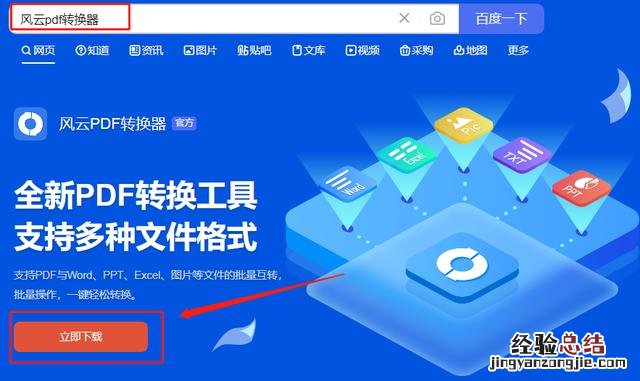
步驟一:我們首先打開瀏覽器,搜索風云pdf轉換器,找到官網下載渠道,點擊進入下載 。或者直接通過電腦自帶的軟件商店,搜索風云pdf轉換器進行下載并安裝哦 。我們下載完成后 , 就點擊打開該軟件 。
找不到的小伙伴直接可以通過百度搜索風云PDF轉換器,大品牌肯定就在我們的首頁啦!
文章插圖
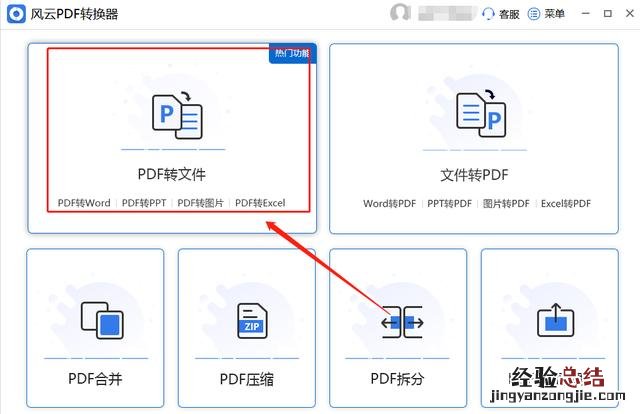
步驟二:在打開風云pdf轉換器后,我們注冊并登錄,在首頁頁面,查看到最熱功能“PDF轉文件”這一欄,點擊PDF轉文件 , 跳轉到轉換界面 。
文章插圖
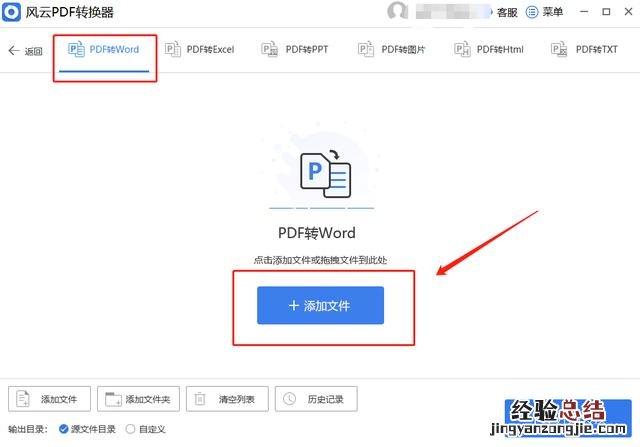
步驟三:在轉換界面我們可以看到很多不同的轉換方式,需要轉換成word文檔的用戶,就點擊上面一欄的最左側 , 不要選擇錯了哦 。接下來,我們就可以點擊添加文件 , 進行原PDF文件素材的導入 。
文章插圖
步驟四:在跳出的彈窗中,我們找到準備好的PDF文件,點擊選擇文件 。嫌麻煩的小伙伴也可以直接將PDF文件拖拽到指定區域哦 。
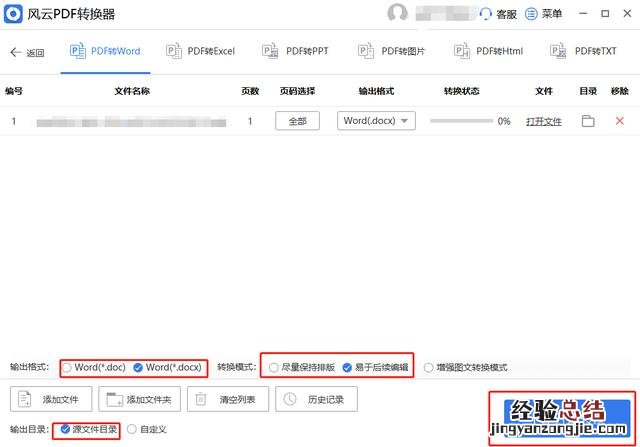
步驟五:導入文件后,我們看到下面輸出格式有:word(*.doc)和word(*.docx)兩種 , 用戶可以選擇需要的word文檔格式 , 轉換模式:是否需要保持排版、需要后期編輯等,都可以自由設置哦 。輸出目錄也要注意根據需求選擇,全部確定后 , 點擊右下角的開始轉換,等待轉換完成就可以啦!
文章插圖
好啦,以上就是小編為您帶來的JPG圖片如何轉換成word文檔全部內容啦 。相信大家看完就馬上可以學會如何用風云pdf轉換器進行jpg轉word文檔的方法了,這么快捷好用的軟件還不值得你們去下載體驗嗎?