win10點擊開始菜單沒有反應怎么解決?win10點擊開始菜單沒反應怎么解決?當我們電腦的開始菜單出現點擊無效的情況時,該怎么解決呢,win10點擊開始菜單沒有反應怎么解決,win10點擊開始菜單沒反應怎么解決,一起來看看吧!
【方法一:重啟資源管理器】
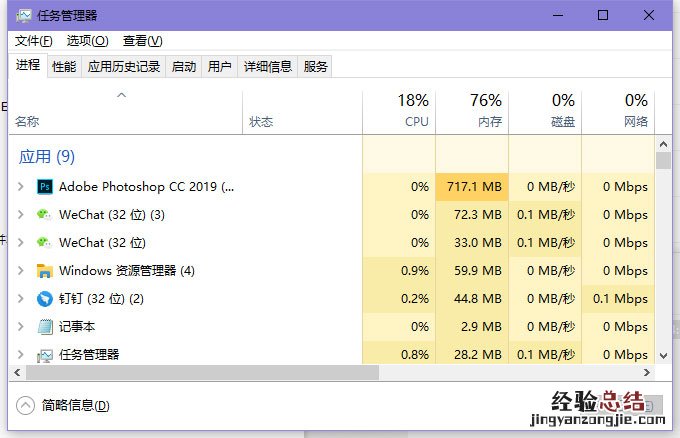
1、使用快捷鍵【Ctrl Shift Esc】會彈出任務管理器窗口,如下圖所示:
2、在任務管理器窗口中點擊【進程】,然后找到【Windows資源管理器】,選中點擊【重新啟動】即可 。如下圖所示:
【方法二:運行命令】
3、使用快捷鍵【win鍵 R鍵】彈出運行窗口,在運行窗口輸入框中輸入“powershell”并點擊【確定】 。如下圖所示:
4、在彈出的窗口中復制粘貼命令:“Get-AppxPackage | % { Add-AppxPackage -DisableDevelopmentMode -Register "$($_.InstallLocation)\AppxManifest.xml" -verbose }”,并點擊【Enter鍵】 。如果不出意外 , 等待修復命令運行完后問題就解決了(如果沒解決,再重啟一下資源管理器試試) 。如下圖所示:
【方法三:打開管理員批準模式】
5、同時按下“Win R”打開“運行”窗口,輸入gpedit.msc,點擊確定;
6、打開“組策略”編輯器,根據下圖依次展開“計算機配置”-“Windows設置”-“安全設置”-“本地策略”-“安全選項”項 , 右側找到“用戶賬戶控制:用于內置管理員賬戶的管理員批準模式”項并右擊,選擇“屬性”項;
7、勾選”已啟用“項 , 點擊”確定“ , 然后重啟電腦重新進入系統點擊開始菜單試試吧;
【方法四:恢復文件解決】
8、如果是丟失系統文件導致的,我們就要進行重置電腦或者重裝系統了 , win r鍵打開運行對話框,輸入“msconfig”,回車;
9、打開系統配置后切換至【引導】選項卡,然后下方的引導選項選擇【安全引導】,點擊【確定】后重啟電腦進入安全模式;
10、在“安全模式”界面中,進入【設置】 , 選擇【更新和安全】 , 點擊【恢復】,左側找到并點擊【重置此電腦】下方的【開始】按鈕即可;
【windows點擊開始菜單后無反應 win10點擊開始菜單沒有反應怎么解決】 以上就是win10點擊開始菜單沒有反應怎么解決的全部內容了,希望以上內容對您有所幫助!