PS中的漸變工具是大家比較常用的工具,它用來在整個文檔或選區內填充漸變顏色,在PS應用中非常廣泛,本文介紹漸變工具常用的知識點和小技巧,助你對漸變工具有更好的認識 。歡迎關注圖文視頻學習之旅,一起來PS學習之旅哈 。 1工具/原料
- Adobe Photoshop 軟件
文章插圖
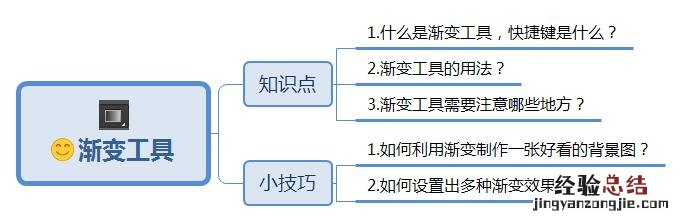
2.本文涉及思維導圖
文章插圖
3知識點
3.1什么是漸變工具 , 快捷鍵是什么?
漸變工具是一種特殊的填充,快捷鍵是G,是一種常用工具 , 對于繪制圖形非常重要 。
3.2漸變工具的用法,有什么作用呢?
漸變工具的用法是按住鼠標點線拖拽 , 就可以生成對應的漸變 。它不僅是可以填充圖案,還可以用來填充圖層蒙版和通道 。
3.3漸變工具需要注意哪些地方?

文章插圖
(1)漸變拾色器:漸變色條中顯示了當前的漸變顏色,單擊右側的下欄按鈕,是可以打開下拉面板,我們可以從面板中選取預設的漸變類型,也可以通過面板菜單 , 進行更多操作,具體位置如下圖所示:

文章插圖
(2)漸變編輯器:點擊漸變彩條,就可以彈出漸變編輯器 , 它可以自定義制作任何漸變的效果,注意色標的位置,色彩,透明度來控制漸變的效果,色標是可以自由增加或刪除的 。位置如下圖所示:

文章插圖
(3)五種漸變樣式:豐富了漸變的過渡的方式 。
(4)模式:選擇不同的模式,就會畫出不同的漸變效果,主要是用來應用漸變的混合模式 。
(5)不透明度:用來設置漸變效果的不透明度 。
(5)反向:漸變顏色進行頭尾調換,從而得到反向的漸變效果 。
(6)仿色:主要是減少帶寬 , 減少文件大小,默認情況是勾選它,可以使漸變效果更加平滑 。
(7)透明區域:勾選這個時候,可以創建包含透明度的漸變,默認情況是勾選它 。
4小技巧
4.1如何利用漸變制作一張好看的背景圖?
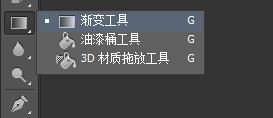
(1)打開ps,在工具欄中找到漸變工具如下圖所示:
文章插圖
(2)按住Ctrl+N新建一張文檔,如下圖所示:
文章插圖
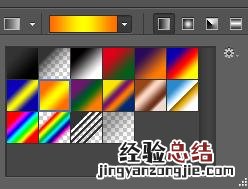
(3)在選項欄中找到你想要的漸變顏色,我這邊選擇該顏色,如下圖所示:
文章插圖
(4)選好后,在文檔上按住鼠標點線拖拽,最終就會生成一張好看的漸變背景,如下圖所示:

文章插圖
4.2如何設置出多種漸變效果?
漸變效果主要在選項欄中有如下幾種:

文章插圖
(1)線性漸變,生成的效果如下圖所示:

文章插圖
(2)徑向漸變,生成的效果如下圖所示:

文章插圖
(3)角度漸變,生成的效果如此下圖所示:

文章插圖
(4)對稱漸變 , 生成的效果如此下圖所示:

文章插圖
(5)菱形漸變,生成效果如下圖所示:
【詳細講解PS漸變工具的使用 ps透明漸變怎么做】

文章插圖